
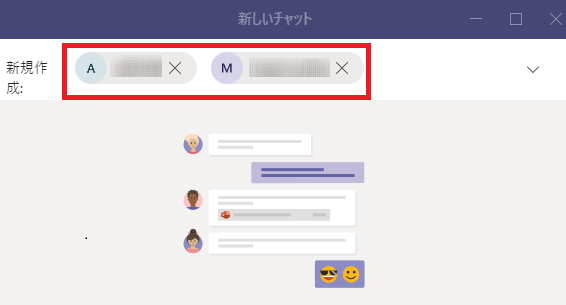
Teamsチャットで、複数人にまとめてメッセージを送りたいと思ったことはないでしょうか。
1対1のチャットだけでなく、複数人でやり取りできる「グループチャット」を作成することで、情報共有が効率的に行えます。
本記事では、Teamsチャットでグループを作成する方法(複数人への送信)と、既存チャットへのメンバー追加方法を分かりやすく解説します。
Teamsチャットでグループを作成する方法(複数人に送信)
Teamsでは、新しいチャットを作成する際に複数人を指定することで、グループチャットを簡単に作成できます。
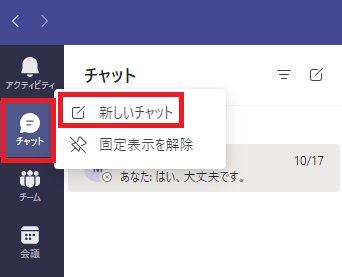
手順① 新しいチャットを作成する
Teamsの左側メニューから「チャット」を開き、「新しいチャット」をクリックします。
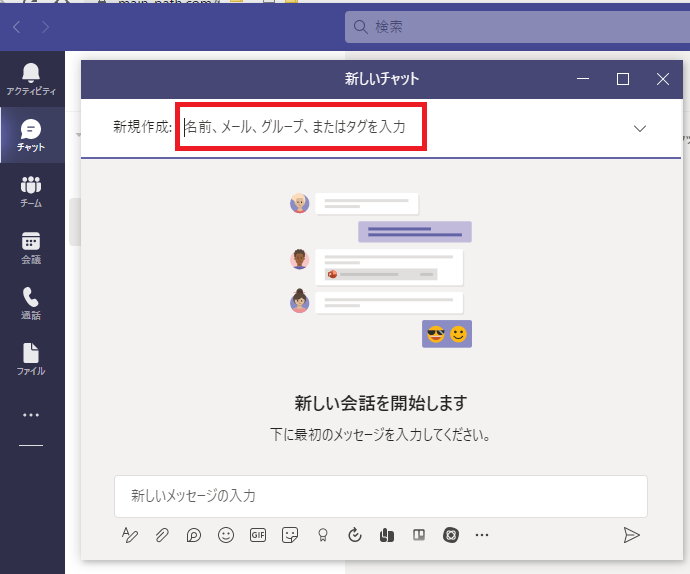
手順② 複数メンバーを追加する
画面上部の宛先欄に、追加したいユーザー名またはメールアドレスを複数入力します。
複数人を指定することで、そのままグループチャットとして作成されます。
手順③ メッセージを送信する
下部の入力欄にメッセージを入力し、送信ボタンをクリックします。
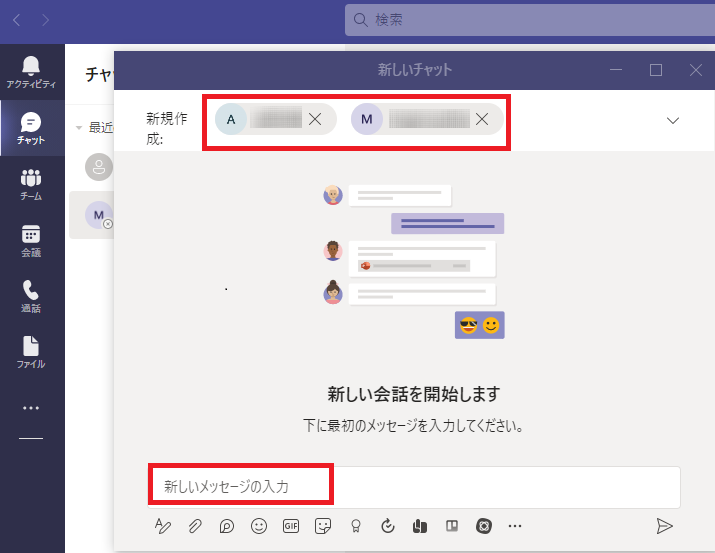
これで、複数人に同時にメッセージを送信することができます。

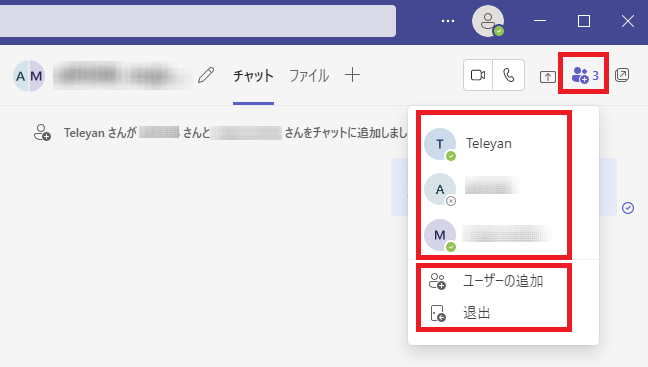
右上のメンバーアイコンから、現在の参加者を確認できます。
Teamsチャットで既存グループにメンバーを追加する方法
すでに作成済みのチャットに、後からメンバーを追加することも可能です。
メンバー追加の手順
チャット画面右上の「ユーザーの追加」からメンバーを追加できます。
メンバー追加時のチャット履歴の扱いは、Teamsの環境によって異なります。
企業版(Microsoft 365)の場合
・過去の日数からの履歴を含める
・チャットの履歴をすべて含める
無料版の場合
履歴の共有範囲は選択できず、すべてのチャット履歴が新しいメンバーに表示されます。
そのため、途中からメンバーを追加する際は、過去のやり取りが共有される点に注意が必要です。
個人チャットとグループチャットの違い
1対1でやり取りするのが個人チャット、複数人でやり取りするのがグループチャットです。
グループチャットを使うことで、以下のようなメリットがあります。
・情報共有が一元化できる
・やり取りの履歴をまとめて確認できる
用途に応じて使い分けることで、業務効率が大きく向上します。
Teamsチャットのグループ作成でよくある注意点
後からメンバーを追加すると履歴が見えない場合がある
設定によっては、追加したメンバーが過去のチャットを閲覧できない場合があります。
チャネルとの違いに注意
Teamsには「チャネル」という機能もあり、グループチャットとは用途が異なります。
簡単に言うと以下の違いがあります。
・チャネル:チーム単位での継続的な共有
Teamsの使い方を体系的に理解したい方は、以下のまとめ記事も参考にしてください。
まとめ
Teamsチャットでは、新規チャットで複数人を指定することで簡単にグループ作成ができます。
また、既存チャットにメンバーを追加することで、柔軟にグループを拡張することも可能です。
目的に応じて使い分けることで、コミュニケーション効率を大きく向上させることができます。
Teamsの基本操作から応用までまとめて確認したい方は、こちらの記事もご覧ください。
コメント