
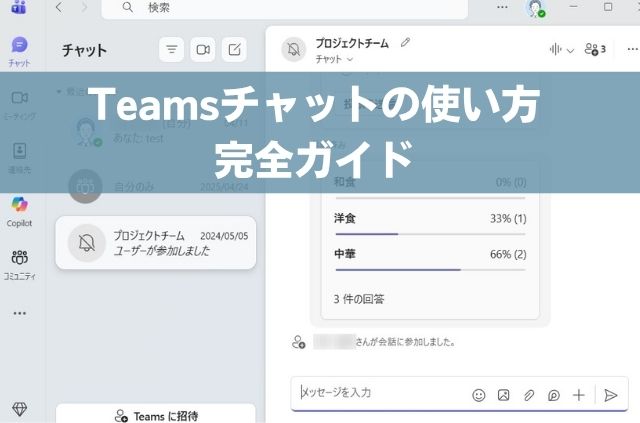
Teamsチャットの使い方が分からない、操作で困っている…という方も多いのではないでしょうか。
本記事では、Teamsチャットの基本操作からトラブル対処まで、初心者でも分かるようにまとめています。
知りたい項目からすぐ確認できるようにしていますので、ぜひご活用ください。
※Teamsの仕様は変更されることがあるため、画面表示が異なる場合があります。
Teamsチャットの基本的な使い方
チャットの送り方(複数人にも対応)
Teamsでは「チャット」画面から新規メッセージを作成し、相手を指定して送信します。
複数人に送りたい場合は、宛先に複数のユーザーを追加することでグループチャットとして利用できます。
→ Teamsで複数メンバーにチャットを送信する方法はこちら
個人チャットとグループチャットの違い
1対1でやり取りするのが個人チャット、複数人で会話するのがグループチャットです。
用途に応じて使い分けることで、情報共有や連絡がスムーズになります。
既存チャットにメンバーを追加する方法
既存のチャットに途中からメンバーを追加することで、グループでの会話に切り替えることができます。
ただし基本操作としては、新規チャットで複数人を指定する方法がよく使われます。
Teamsチャットの操作方法
Teamsチャット 改行のやり方
TeamsチャットでEnterキーを押すと、そのままメッセージが送信されてしまいます。
改行したい場合は「Shift + Enter」を使うことで、文章を見やすく整えることができます。
Teamsチャット メンションの使い方
「@名前」を入力すると、特定の相手に通知を送ることができます。
重要な連絡や確認してほしい内容がある場合に便利な機能です。
Teamsチャット メッセージのピン留め
重要なメッセージはピン留めしておくことで、後からすぐ確認できます。
会議リンクや重要な連絡の整理に便利です。
→ Teamsチャットのメッセージをピン留めする方法はこちら
Teamsチャット メッセージ検索方法
過去のチャットが見つからない場合は検索機能を使うと便利です。
キーワードを入力することで、必要なメッセージをすぐに見つけることができます。
Teamsチャット ファイル共有・ダウンロード
Teamsチャットではファイルを簡単に添付して共有できます。
受信したファイルもすぐにダウンロード可能です。
→ Teamsチャット内でファイルをダウンロードする方法はこちら
チャットだけでなく、複数人でファイルを整理・共有したい場合は、フォルダで管理する方法も便利です。
→ Teamsでフォルダーを作成してファイルを共有する方法はこちら
Teamsチャットの通知・表示設定
Teamsチャット 通知の設定方法
通知が多すぎる場合は、設定から通知を調整することができます。
必要な通知だけ残すことで、作業効率を向上させることができます。
Teamsチャット 特定チャットのミュート
特定のチャットだけ通知をオフにしたい場合は、ミュート機能が便利です。
重要度の低いチャットの通知を抑えることができます。
Teamsチャット 既読・未読の仕組み
Teamsでは既読機能により、相手がメッセージを確認したかどうかが分かります。
ただし設定によっては表示されない場合もあります。
Teamsチャットの削除・管理方法
Teamsチャット メッセージ削除方法
誤って送信したメッセージは削除することが可能です。
送信後でも削除できるため、ミスに気づいた場合は早めに対応することでトラブルを防ぐことができます。
Teamsチャット 削除方法(チャットごと)
不要なチャットは削除して一覧を整理することができます。
ただし、削除の挙動には注意が必要です。
Teamsチャット 削除すると相手側はどうなる?
チャットやメッセージを削除しても、相手側には内容が残る場合があります。
そのため「完全に削除される」とは限らない点を理解しておくことが重要です。
Teamsチャットのトラブル対処
Teamsチャット 表示されない原因と対処法
チャットが表示されない場合は、アプリの再起動や再ログインで改善することがあります。
通信環境や不具合も原因として考えられます。
Teamsチャット 消えた場合の対処法
チャットが消えたように見えても、検索機能で見つかる場合があります。
非表示設定も確認してみましょう。
Teamsチャット 送信できない原因と対処法
送信できない場合はネットワークやアプリの状態を確認してください。
再起動で改善するケースも多いです。
Teamsチャット 未読が消えない場合の対処法
未読マークが消えない場合は同期の問題が原因の可能性があります。
アプリの更新や再起動を試してみてください。
Teamsチャットの便利機能
Teamsチャット メッセージのコピー
チャット内容はコピーして他のツールに貼り付けることができます。
情報共有や記録として活用できます。
Teamsチャット リンク貼り付け
URLを貼り付けると自動的にリンクとして表示されます。
資料共有などに便利です。
Teamsチャット メッセージ転送
メッセージを他のチャットに転送することで、情報共有が簡単に行えます。
まとめ
Teamsチャットは基本操作を理解すれば、誰でも簡単に使いこなせます。
本記事から各詳細記事へ進むことで、さらに理解を深めることができます。
日々の業務効率化のためにぜひ活用してみてくださいね。
コメント