
Teamsチャットでファイルをダウンロードしたいのに、うまくできない…と困ったことはないでしょうか。
画像や動画、資料などを保存したい場面は多いですが、操作が分かりにくいと手間がかかってしまいます。
本記事では、Teamsチャットのファイルダウンロード方法(基本操作)から、保存先・できない原因と対処法まで分かりやすく解説します。
初心者の方でもすぐに使える内容になっていますので、ぜひ参考にしてください。
Teamsチャットのファイルダウンロード方法(基本)
Teamsチャットでは、共有されたファイルを簡単にダウンロードできます。
ファイルの種類(Excel・Word・画像・動画など)に関係なく、すべて同じ操作でダウンロード可能です。
主なダウンロード方法は、以下の2つです。
・ファイルを開いてからダウンロード
用途に応じて使いやすい方法を選びましょう。
ファイル一覧(ファイル/共有済み)からダウンロードする
チャット画面上部の「チャット」から、「ファイル」(「共有済み」) をクリックすると、ファイル一覧が表示されます。
※Teams無料版では「ファイル」、Microsoft 365版では「共有済み」と表示されます
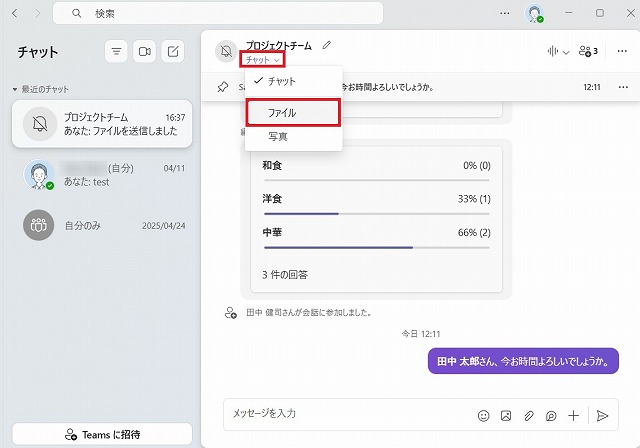
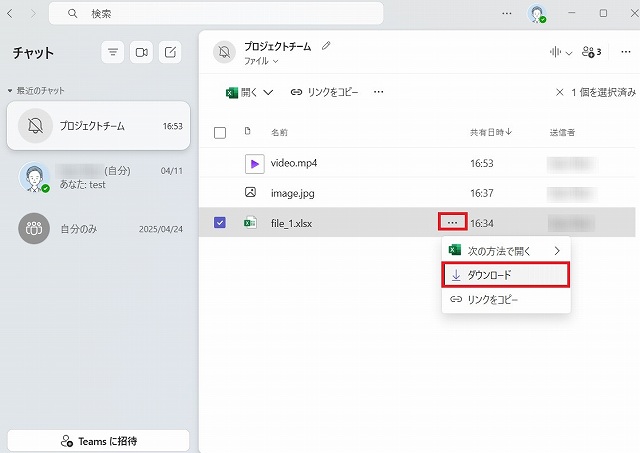
一覧には、Text・Excel・Word・PDF・画像・動画など、すべての種類のファイルが表示されます。
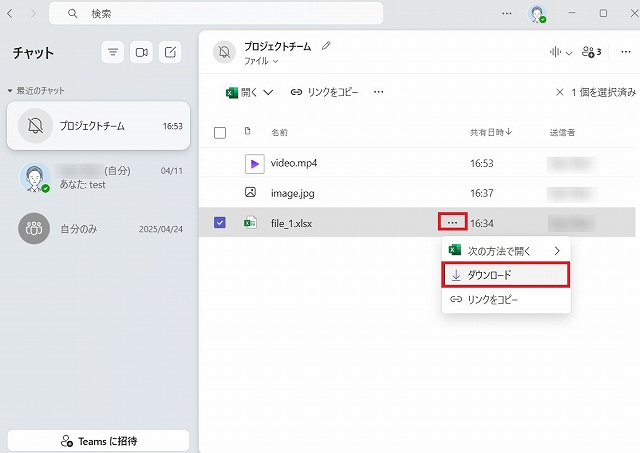
ダウンロードしたいファイルの右側にある三点リーダー「…」をクリックし、「ダウンロード」を選択すると保存されます。
ファイルを開いてダウンロードする方法
ファイル一覧以外にも、ファイルを開いた状態からダウンロードすることが可能です。
対象ファイルをクリックして開いたあと、画面上部の「ダウンロード」をクリックすると保存できます。
チャット上に表示されている画像や動画も、同様の操作でダウンロードできます。
ダウンロードしたファイルの保存先
ダウンロードしたファイルは、通常以下の場所に保存されます。
・ブラウザ版:ブラウザで設定された保存先フォルダ
※ブラウザ版では、保存先が毎回確認される設定になっている場合もあります。
Teamsチャットでダウンロードできない原因と対処法
アクセス権限がない
ファイルによっては、閲覧・ダウンロードの権限が制限されている場合があります。
ブラウザやアプリの不具合
一時的な不具合でダウンロードできないことがあります。
その場合は、ページの再読み込みやアプリの再起動を試してみてください。
通信環境の問題
ネットワークが不安定な場合、ダウンロードが途中で失敗することがあります。
Teamsチャットで一括ダウンロードはできる?
Teamsチャットでは、複数ファイルの一括ダウンロード機能は基本的にありません。
そのため、以下のように対応する必要があります。
・必要なファイルだけ選択して保存
大量のファイルを扱う場合は、SharePointやOneDrive側からまとめて管理するのも有効です。
Teamsの使い方を体系的に理解したい方は、以下のまとめ記事も参考にしてください。
まとめ
Teamsチャットのファイルダウンロード方法は以下のとおりです。
・ファイルを開いてからダウンロード
ダウンロードできない場合は、権限や環境を確認することで解決できることが多いです。
ぜひ活用して、業務効率を高めていきましょう。
Teamsの基本操作から応用までまとめて確認したい方は、こちらの記事もご覧ください。
コメント