【Microsoft Teams の基本】Teams のチャットメッセージで「アナウンス」機能を使用するには?

Teams
スポンサーリンク

Teams を使っていて、チャネルのメンバーにチャットで連絡することはよくあるが、チャットメッセージの見出しを強調して送りたいと思うことはないだろうか。

Teams のチャットでは、重要なお知らせの場合に、大きな見出しで伝えることができる「アナウンス」という機能があるので、紹介したい。

スポンサーリンク

Teams のチャットメッセージで「アナウンス」機能を使用する方法

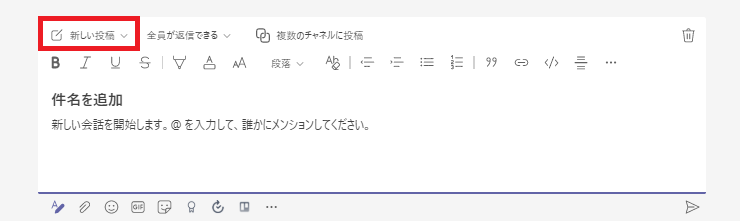
チームのチャネル (ここでは、「一般」) で「新しい投稿」をクリックする。
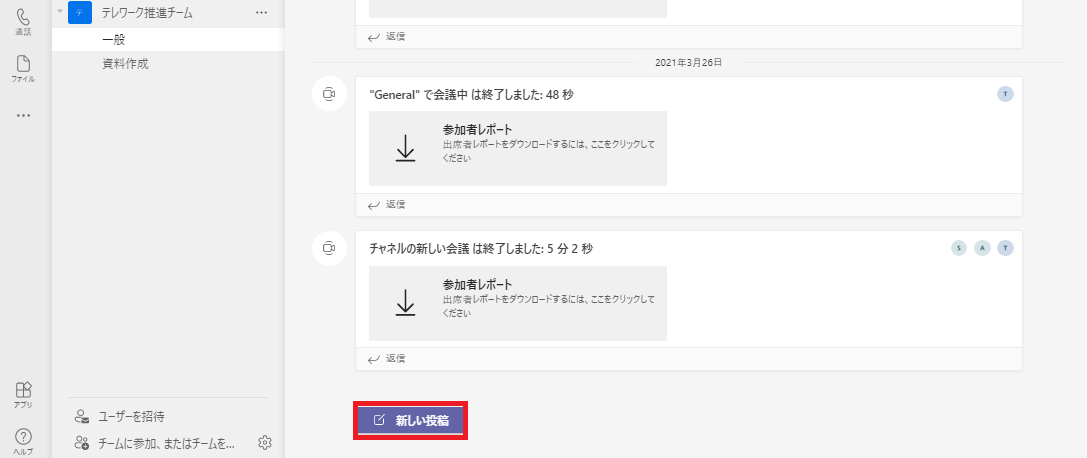
書式」をクリックする。

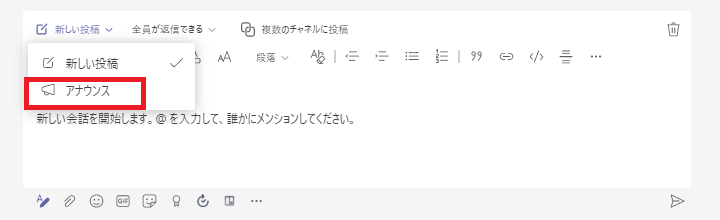
新しい投稿」をクリックする。

表示されるドロップダウンリストで、「アナウンス」を選択する。
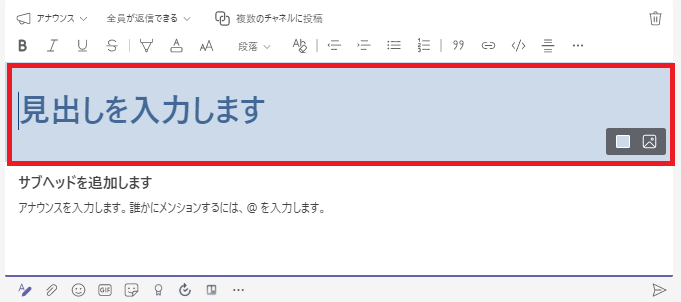
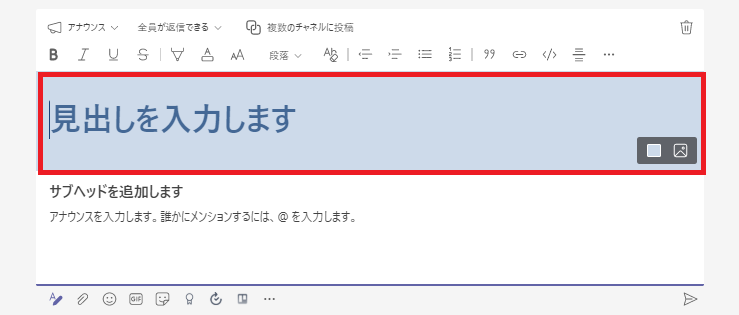
見出しを入力します」、「サブヘッドを追加します」、「アナウンスを入力します。誰かにメンションするには@を入力します」の欄にそれぞれ文言を入力する。
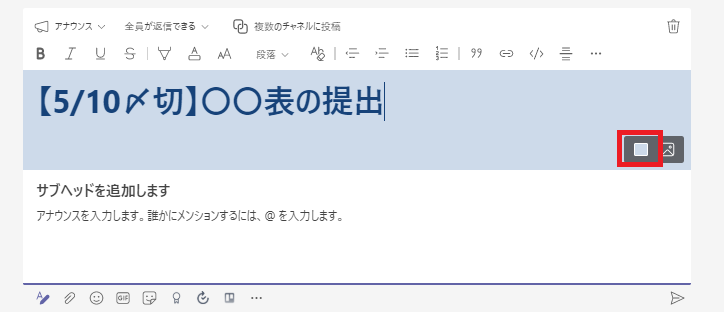
見出しの色を変えるには、右下の「配色」アイコンをクリックする。
配色の一覧が表示されるので、ここでは、ピンクを選択する。
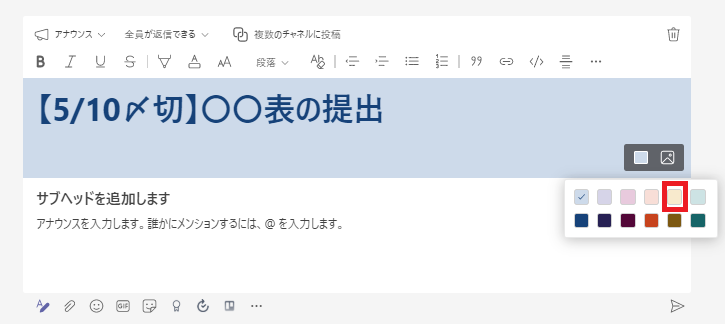
見出しの色がピンクに変わった。見出しの下の「サブヘッドを追加します」と「アナウンスを入力します。誰かにメンションするには@を入力します」の欄にも文字を入力したら、「送信」ボタンをクリックする。
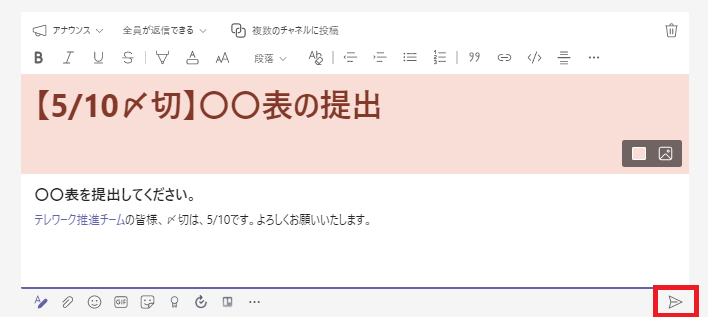
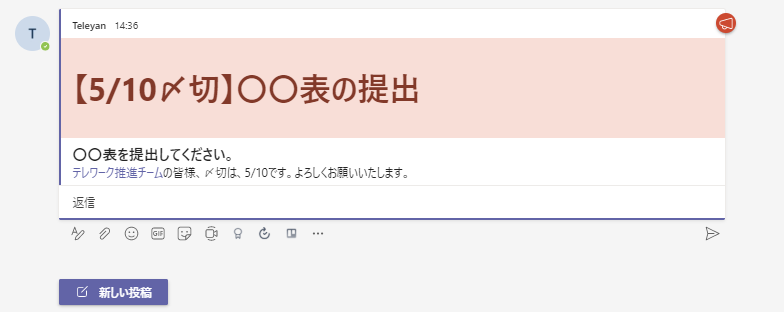
アナウンスが送信された。
 

この記事を書いた人
teleyan

IT企業で20年以上の経験を活かし、在宅ワークやリモート業務の効率化に取り組んでいます。Microsoft Teams、OneDrive、Zoom、Office 365 などを活用し、『もっと楽にできないか?』という視点でツールの使い方を紹介しています。

teleyanをフォローする
スポンサーリンク
Teams
シェアする
teleyanをフォローする

コメント

This website stores cookies on your computer. These cookies are used to provide a more personalized experience and to track your whereabouts around our website in compliance with the European General Data Protection Regulation. If you decide to to opt-out of any future tracking, a cookie will be setup in your browser to remember this choice for one year.

Accept or Deny