
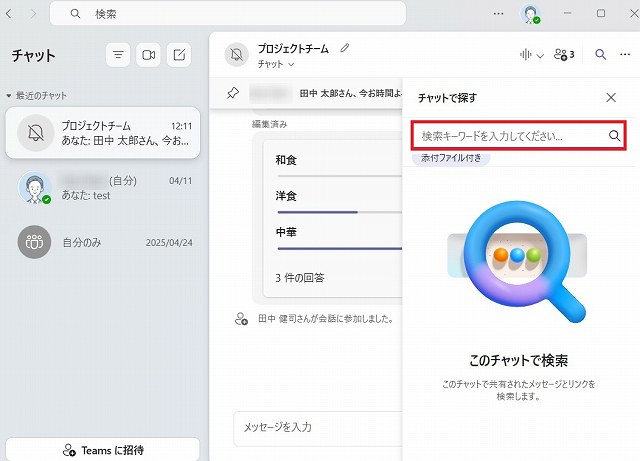
Teamsチャットで過去のメッセージを検索したいのに、見つからない…と困ったことはないでしょうか。
特にやり取りが増えてくると、目的のメッセージを探すのに時間がかかってしまいます。
本記事では、Teamsチャットの検索方法(基本操作)から、過去メッセージの探し方・出てこない原因と対処法まで分かりやすく解説します。
初心者の方でもすぐに使える内容になっていますので、ぜひ参考にしてください。
Teamsチャットの検索方法(基本)
Teamsチャットでは、キーワード検索を使うことで、目的のメッセージをすばやく見つけることができます。
Ctrl + F でチャット内検索する
チャット画面で「Ctrl + F」キーを押します。
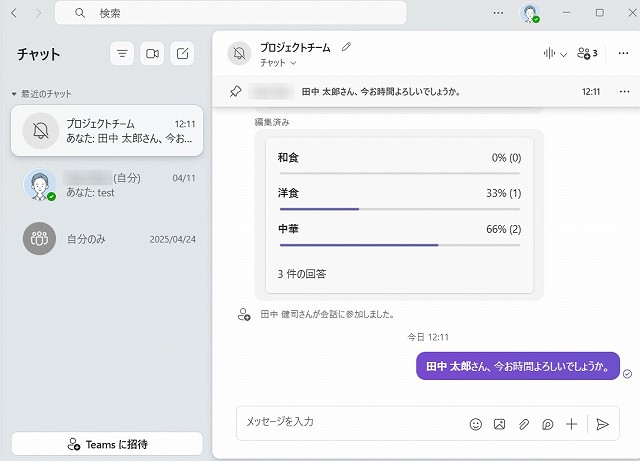
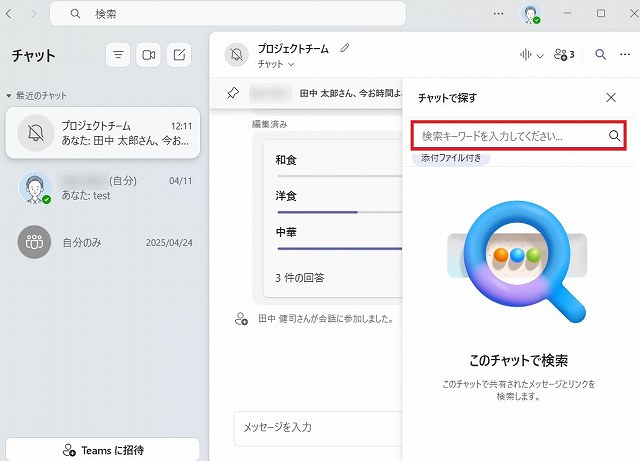
画面右側に検索ボックスが表示されるので、キーワードを入力して「Enter」を押します。
一致するメッセージが一覧で表示されます。
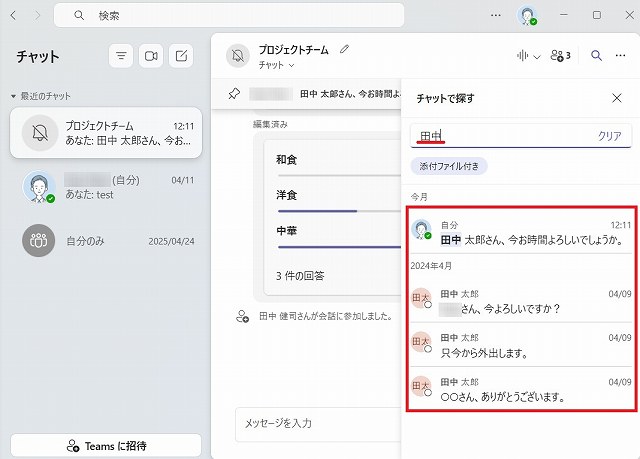
過去のTeamsチャットを検索する方法
Teamsでは、過去のチャットメッセージもキーワード検索で探すことができます。
例えば、以下のような情報で検索すると見つけやすくなります。
・送信者の名前
・印象に残っているフレーズ
グループチャットでも同様に検索可能です。
Teamsチャットを日付で検索する方法
Teamsチャットでは、日付を直接指定して検索する機能は限定的です。
そのため、以下の方法で探すのが現実的です。
・検索結果から該当日時を確認する
・スクロールして前後を確認する
日付だけで探すのではなく、キーワードと組み合わせるのがポイントです。
Teamsチャット検索で「出てこない・できない」原因と対処法
キーワードが一致していない
完全一致でなくても検索されますが、できるだけ具体的な単語を使うとヒットしやすくなります。
検索範囲が違う
Ctrl + F は「現在開いているチャット内」の検索です。
別のチャットを探したい場合は、上部の検索バーを利用しましょう。
検索結果が表示されない
通信状態やアプリの不具合により、検索結果が正しく表示されない場合があります。
その場合は、再読み込みや再起動を試してみてください。
Teamsチャット検索の効率を上げるコツ
検索を効率化するためには、以下のポイントを意識しましょう。
・キーワードを短くする
・複数ワードで試す
慣れてくると、過去のチャットもすぐに見つけられるようになります。
Teamsの使い方を体系的に理解したい方は、以下のまとめ記事も参考にしてください。
まとめ
Teamsチャットの検索方法は以下のとおりです。
・キーワードで過去メッセージを検索
・日付検索はキーワードと併用
検索機能を活用することで、情報を探す時間を大幅に短縮できます。
日々の業務効率アップのために、ぜひ活用してみてくださいね。
Teamsの基本操作から応用までまとめて確認したい方は、こちらの記事もご覧ください。
コメント