【OneDrive の基本】Excel ファイルを直接 OneDrive に保存するには?

Office 関連
スポンサーリンク

Excel で作成したファイルを、直接 OneDrive に保存したいと思うことはないだろうか。

何らかの原因で Excel ファイルが更新されていなかった場合に備えて、OneDrive に保存しておくと、安心だ。

今回は、Excel で作成したファイルを、直接 OneDrive に保存する方法を紹介したい。

スポンサーリンク

Excel で作成したファイルを、直接 OneDrive に保存する方法

サインインしていない場合

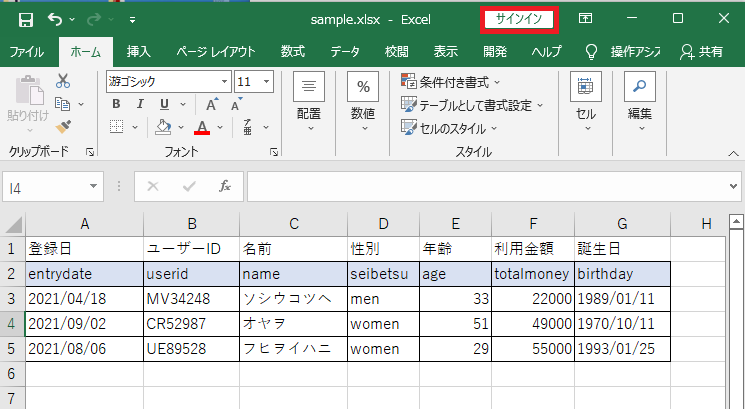
表示されている Excel ファイルのタイトルバーに、「サインイン」が表示されている場合は、サインインする必要があるので、それをクリックする。
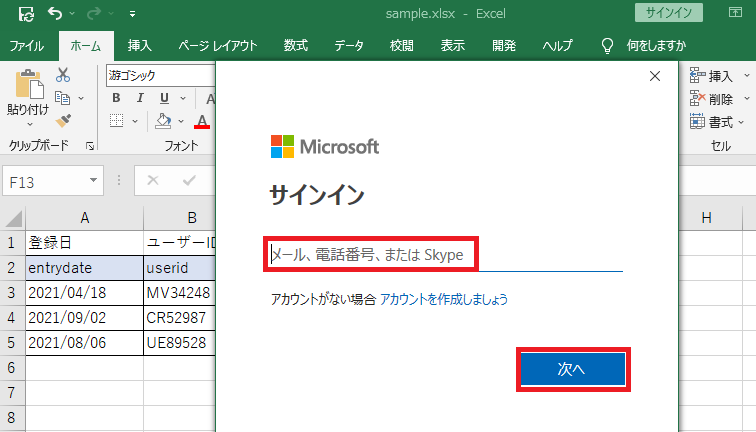
ID を入力してから、「次へ」をクリックする。
サインインしている場合

サインイン状態になっている場合は、「ファイル」タブを選択する。


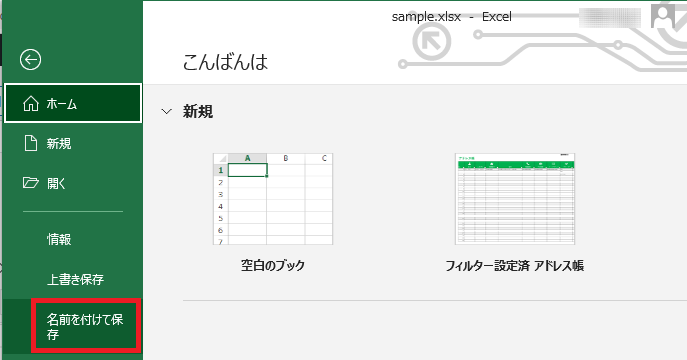
名前を付けて保存」を選択する。


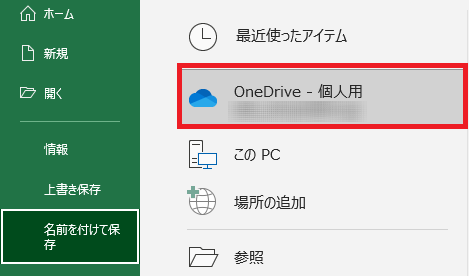
OneDrive – 個人用」をダブルクリックする。

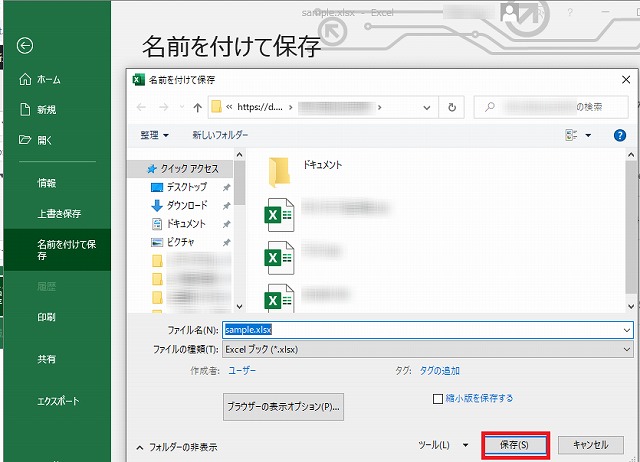
保存」ボタンを押して、ファイルを保存する。


この記事を書いた人
teleyan

IT企業で20年以上の経験を活かし、在宅ワークやリモート業務の効率化に取り組んでいます。Microsoft Teams、OneDrive、Zoom、Office 365 などを活用し、『もっと楽にできないか?』という視点でツールの使い方を紹介しています。

teleyanをフォローする
スポンサーリンク
Office 関連
シェアする
teleyanをフォローする

コメント

This website uses cookies to analyze site traffic and improve your experience. By continuing to use this site, you consent to our use of cookies.