
Excelで大量のデータを扱っていると、「特定の商品だけ表示したい」「売上が一定以上のデータだけ確認したい」など、条件に合うデータだけを絞り込みたいことがあります。
このようなときに便利なのが、Excelの「オートフィルター」です。
この記事では、Excelのオートフィルターとは何かから、基本的な使い方、条件を指定する方法、複数条件の設定、解除方法、うまく使えない場合の確認ポイントまで、初心者向けに分かりやすく解説します。
Excelのオートフィルターとは?
「オートフィルター」とは、Excelの表から条件に合うデータだけを絞り込んで表示する機能です。
例えば、商品ごとの売上データが入力された表で、「カメラ」のデータだけを表示したい場合などに利用できます。
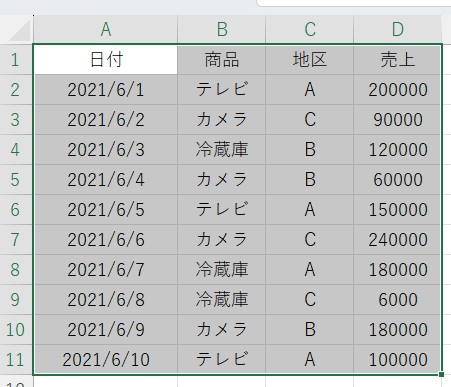
オートフィルターを使っても元のデータそのものが削除されるわけではなく、条件に合わないデータが一時的に非表示になります。
そのため、大量のデータから必要な情報だけを確認したいときに便利です。
Excelでオートフィルターを設定する方法
ここでは、商品一覧を例にして、オートフィルターを設定する手順を紹介します。
オートフィルターを設定する
まず、オートフィルターを設定したい表をExcelで開きます。
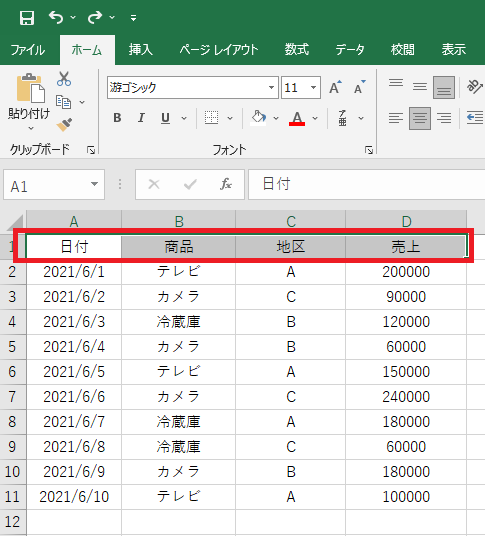
表の見出し部分である1行目のセル「A1」から「D1」を選択します。
次に、「データ」タブをクリックし、「フィルター」を選択します。
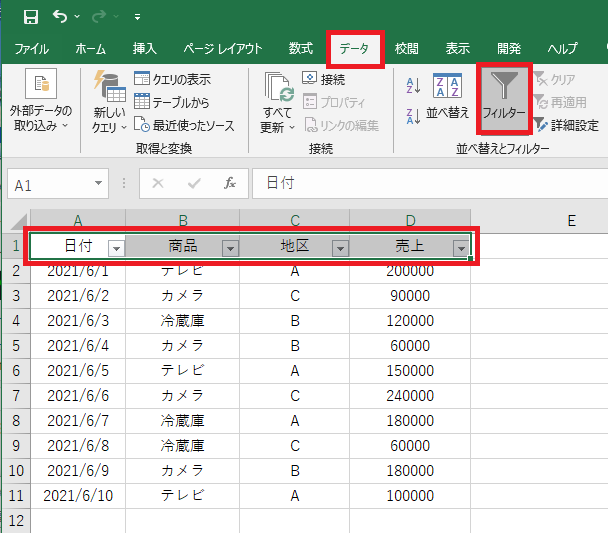
設定すると、表の見出し部分にドロップダウン(▼)が表示されます。
この▼をクリックすると、その列に含まれているデータを条件で絞り込めます。
特定の項目だけを表示する
例えば、商品列から「カメラ」のデータだけを表示してみます。
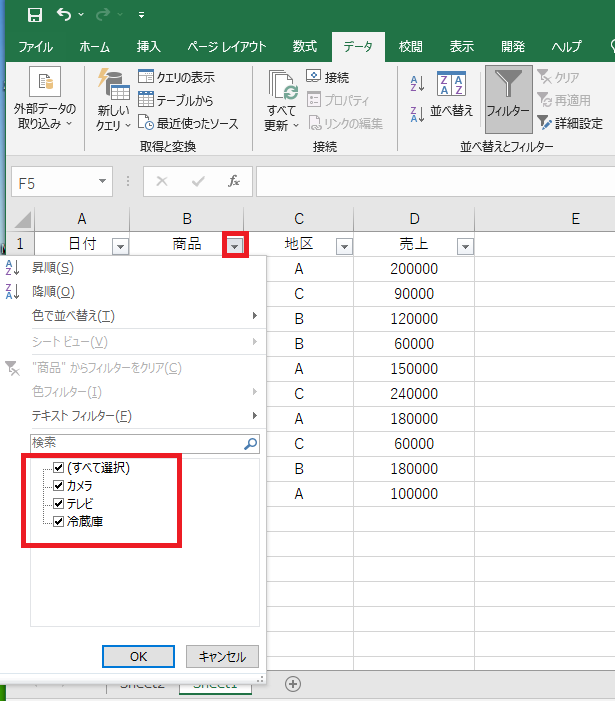
商品欄のドロップダウン(▼)をクリックすると、商品の一覧が表示されます。
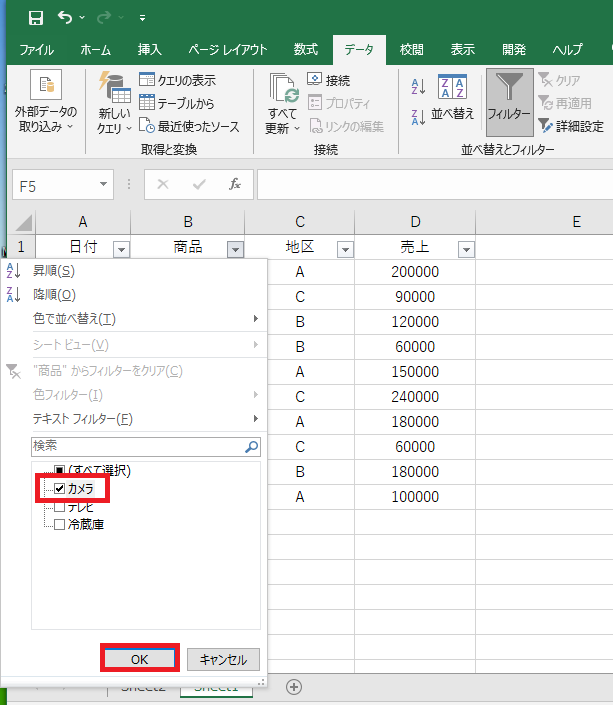
「すべて選択」のチェックを外し、「カメラ」だけを選択します。
選択したら、「OK」ボタンをクリックします。
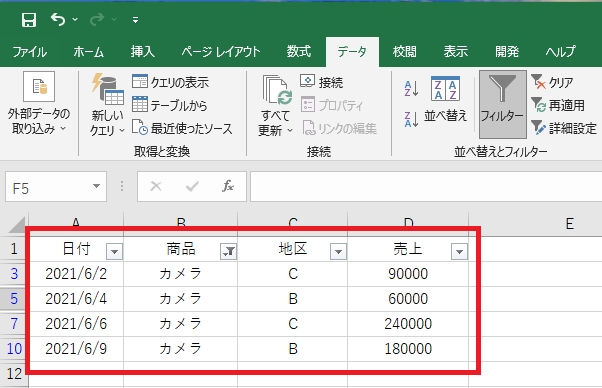
すると、商品が「カメラ」のデータだけが表示されます。
Excelで条件を指定してデータを絞り込む方法
オートフィルターでは、単純に特定の項目を選ぶだけでなく、数値や日付などの条件を指定してデータを絞り込むこともできます。
数値を条件にして絞り込む
売上金額や数量などの数値データも、条件を指定して絞り込めます。
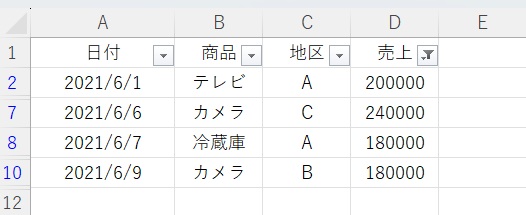
例えば、「180,000円以上」など、指定した条件に合うデータだけを表示できます。
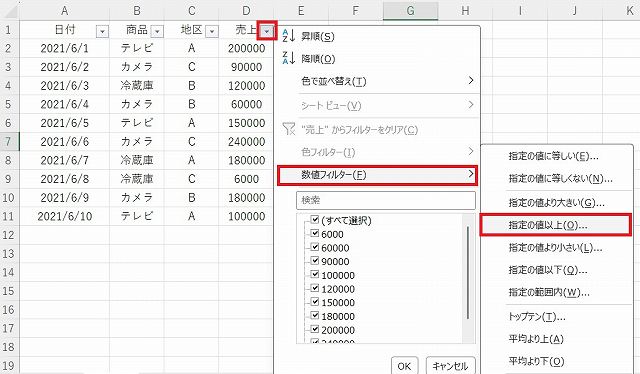
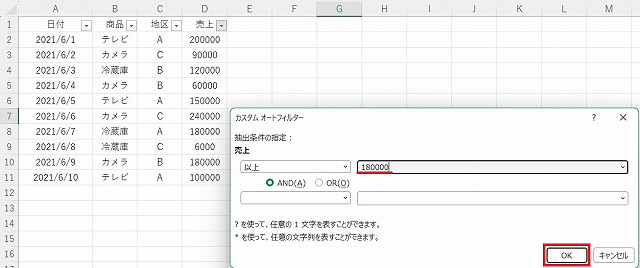
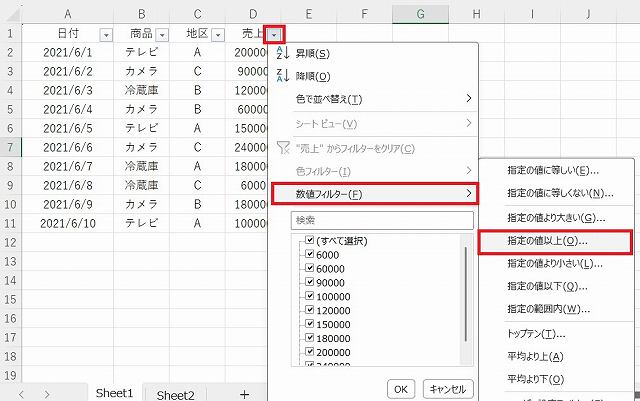
売上のドロップダウン(▼)をクリックし、「数値フィルター」→「指定の値以上」を選択します。
そのあと、「180000」と入力し、「OK」ボタンを押します。
売上が「180,000円以上」のデータが表示されました。
日付を条件にして絞り込む
日付が入力された表では、特定の日付や期間を条件にしてデータを絞り込むこともできます。
例えば、特定の月や期間のデータだけを表示したい場合に便利です。
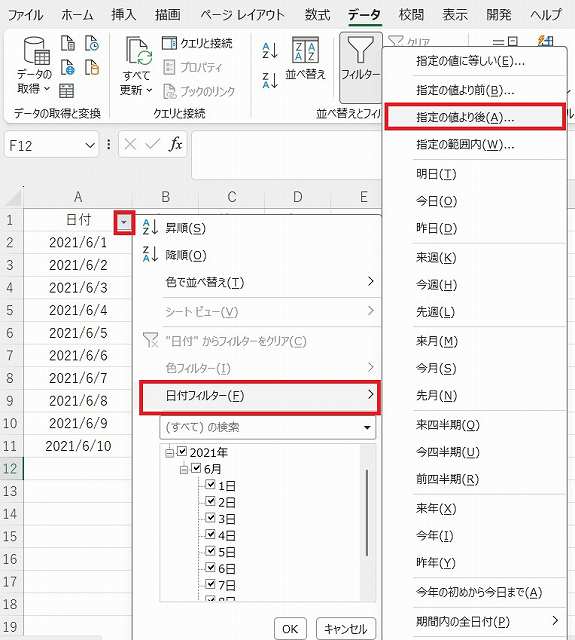
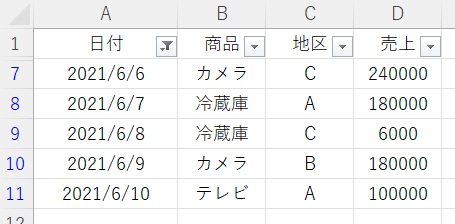
日付のドロップダウン(▼)をクリックし、「日付フィルター」→「指定の値より後」を選択します。
そのあと、「2021/6/5」と入力し、「OK」ボタンを押します。
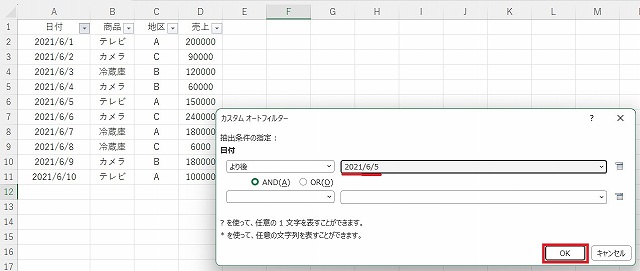
日付が「2021/6/5より後」のデータが表示されました。
Excelのカスタムオートフィルターで複数条件を指定する方法
カスタムオートフィルターを使うと、複数の条件を組み合わせてデータを絞り込めます。
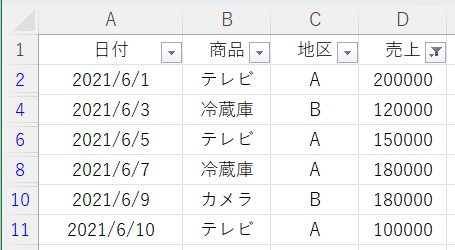
例えば、売上が「100,000円以上、かつ200,000円以下」のデータだけを表示する場合は、以下のように設定します。
売上のドロップダウン(▼)をクリックし、「数値フィルター」→「指定の値以上」を選択します。
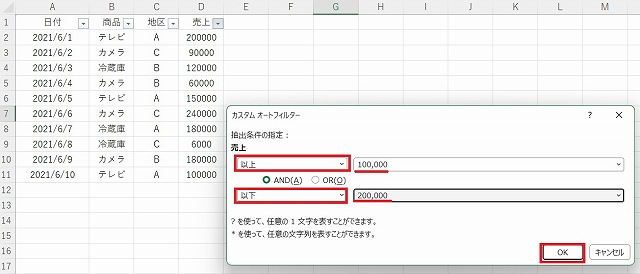
カスタムオートフィルターの画面で、「以上」の横の欄に「100000」を入力し、「以上」の下には「以下」を選択してから、「200000」を入力し、「OK」ボタンを押します。
※両方の条件を満たす場合は、「AND」が選択されている必要があります。
売上が「100,000円以上、かつ200,000円以下」のデータのみが表示されました。
Excelのオートフィルターを解除する方法
設定したオートフィルターは、必要に応じて解除できます。
絞り込み条件を解除する
特定の商品だけを表示している状態から、再びすべてのデータを表示したい場合は、設定したフィルターの条件を解除します。
対象の列の▼をクリックし、「(列名)からフィルターをクリア」をクリックすると、設定した条件が解除され、すべてのデータが表示されます。
オートフィルター自体を解除する
表に表示されているドロップダウン(▼)そのものを消したい場合は、「データ」タブから「フィルター」をクリックします。
これでオートフィルターの設定が解除され、見出し部分の▼が表示されなくなります。
Excelのオートフィルターがうまく使えない場合の確認ポイント
オートフィルターを設定したものの、思ったように絞り込めない場合は、次の点を確認してみてください。
フィルターが表示されない
「データ」タブの「フィルター」をクリックしても▼が表示されない場合は、表の見出し部分を正しく選択できているか確認してください。
また、表の途中に空白行や空白列がある場合は、Excelがデータ範囲を正しく認識できないことがあります。
一部のデータしか絞り込まれない
フィルターの対象範囲にすべてのデータが含まれているか確認してください。
表の途中に空白行がある場合などは、データが別の範囲として認識されることがあります。
データが表示されない
複数の列にフィルターを設定している場合、別の列にも条件が設定されている可能性があります。
各列の▼を確認し、不要な条件が設定されていないか確認してください。
Excelのオートフィルターを便利に使うポイント
オートフィルターを使うと、大量のデータから必要な情報だけを簡単に確認できます。
特に、次のような場面で便利です。
・担当者ごとのデータを確認する
・一定以上の売上データを抽出する
・特定の期間のデータを表示する
・複数の条件を組み合わせてデータを絞り込む
元のデータを削除することなく、必要なデータだけを表示できるのがオートフィルターの大きなメリットです。
まとめ
Excelの「オートフィルター」を使うと、大量のデータから条件に合うものだけを簡単に表示できます。
今回紹介したポイントをまとめると、以下の通りです。
・「データ」タブの「フィルター」から設定できる
・文字・数値・日付など、さまざまな条件でデータを絞り込める
・カスタムオートフィルターでは複数の条件を指定できる
・不要になった場合は条件やフィルター自体を解除できる
Excelで大量のデータを扱う機会が多い場合は、オートフィルターを覚えておくと、必要な情報を探す作業を効率化できます。
まずは「特定の商品だけを表示する」といった簡単な絞り込みから試してみると、オートフィルターの使い方を覚えやすいでしょう。
コメント