

Windows 10 では、他のユーザーがログインしたときに特定のファイルにアクセスできないように、ファイルを暗号化することができる。
同じ PC で複数のユーザーがアクセスできる場合、念のため、ファイルを暗号化しておくと、セキュリティの面で有効だ。
今回は、Windows 10 で、ファイルを暗号化する方法を紹介したい。
Windows 10 で、ファイルを暗号化する方法
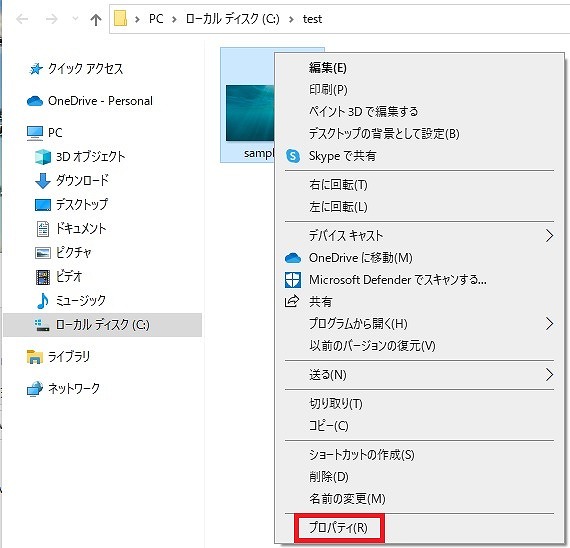
エクスプローラーで、任意のファイルを開いて、右クリックし、「プロパティ」を選択する。
プロパティ画面で、「詳細設定」ボタンを押す。

「属性の詳細」画面で、「内容を暗号化してデータをセキュリティで保護する」にチェックマークを入れてから、「OK」ボタンを押す。

プロパティ画面に戻るので、「OK」ボタンを押す。

「暗号化に関する警告」メッセージが表示されるので、「ファイルとその親フォルダーを暗号化」または「ファイルだけを暗号化」を選択してから、「OK」を押す。

ファイルに鍵マークが付いた。

別のアカウントでログインしてから、同じファイルをダブルクリックすると、「このファイルを表示するためのアクセス許可がないようです」のメッセージが表示され、ファイルを開くことができなくなった。

リンク
リンク


コメント