
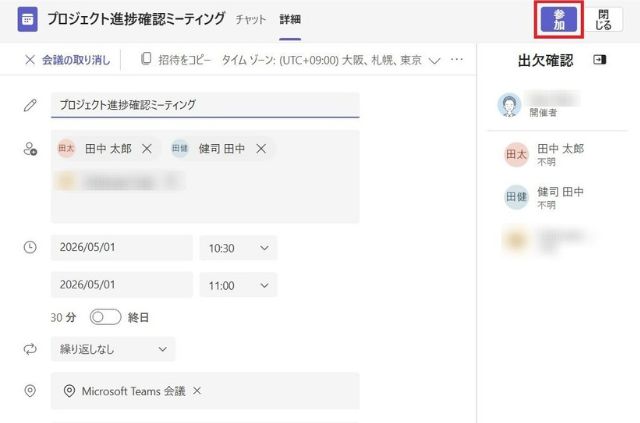
Teams会議に参加できない…と困ったことはないでしょうか。
「参加ボタンが表示されない」「リンクをクリックしても入れない」など、トラブルに悩むケースは少なくありません。
本記事では、Microsoft Teams会議に参加できない原因と対処法から、基本の参加方法(PC・スマホ・リンク・ID)まで分かりやすく解説します。
初心者の方でもすぐに解決できる内容ですので、ぜひ参考にしてください。
Teams会議に参加できない原因と対処法
① 参加リンクが無効または期限切れ
古いリンクや途中で切れたURLでは、会議に参加できません。
対処法:主催者から最新の会議リンクを再送してもらいましょう。
② アプリやブラウザの不具合
一時的な不具合により、正常に参加できないことがあります。
対処法:Teamsアプリの再起動や、ブラウザの再読み込みを行ってください。
③ アカウントや権限の問題
組織の設定やアカウントの制限により、参加できない場合があります。
対処法:別のアカウントでの参加や、ブラウザからの参加を試してください。
④ 通信環境の不安定
インターネット接続が不安定だと、会議に接続できないことがあります。
対処法:Wi-Fiやモバイル回線を切り替えて、安定した通信環境で再接続してください。
⑤ 参加ボタンが表示されない
会議開始前や表示の不具合により、「参加」ボタンが表示されないことがあります。
対処法:ページの再読み込み、または会議リンクから直接参加してください。
参加ボタンが表示されない・押せない場合の対処法
会議の開始前である
主催者が会議を開始していない場合、「参加」ボタンが表示されないことがあります。
キャッシュや表示不具合
画面の一時的な不具合が原因のことがあります。再読み込みやアプリ再起動を試してください。
Teamsのバージョンが古い
古いバージョンでは正常に表示されない場合があります。最新版にアップデートしましょう。
Teams会議に参加する基本方法
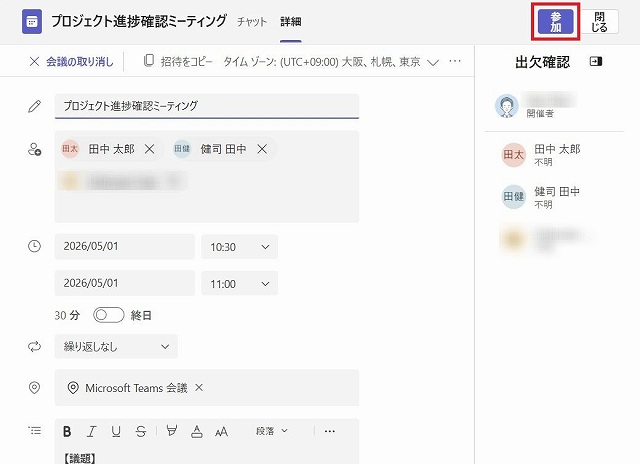
PC(アプリ)から参加する方法
Teamsアプリを開き、カレンダーから該当の会議を選択し「参加」ボタンをクリックします。
会議リンクから参加する方法
主催者から共有された会議リンクをクリックすると、そのままアプリまたはブラウザで会議に参加できます。
チャットなどに送られたリンクからも同様に参加可能です。
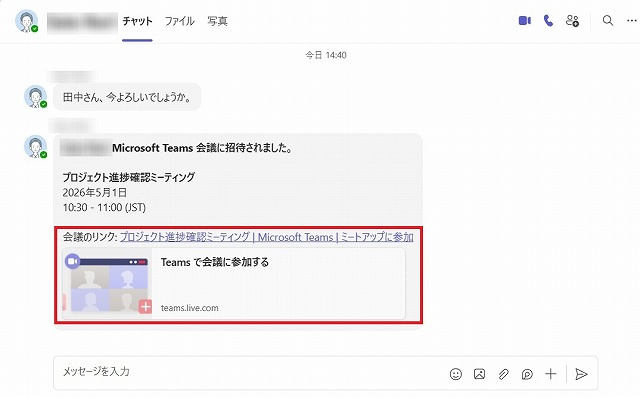
※アプリをインストールしていない場合でも、ブラウザから参加できます。
スマホからTeams会議に参加する方法
Teamsアプリの予定表から該当の会議を選択し、「参加」ボタンをタップします。
また、チャットに会議リンクが共有されている場合は、そのリンクから参加することも可能です。
スマホで参加できない場合の対処法
アプリが未インストール
スマホでは基本的にTeamsアプリが必要です。
権限設定の問題
マイクやカメラの権限が無効だと正常に参加できない場合があります。
アプリの不具合
再起動や再インストールで改善することがあります。
ID・パスコードでTeams会議に参加する方法
Microsoft Teamsでは、会議IDとパスコードを使って参加することもできます。
会議IDとパスコードで参加する方法
Teamsアプリまたはブラウザでカレンダーを開き、画面上部の「IDを使用して参加」をクリックします。
その後、会議IDとパスコードを入力して参加します。
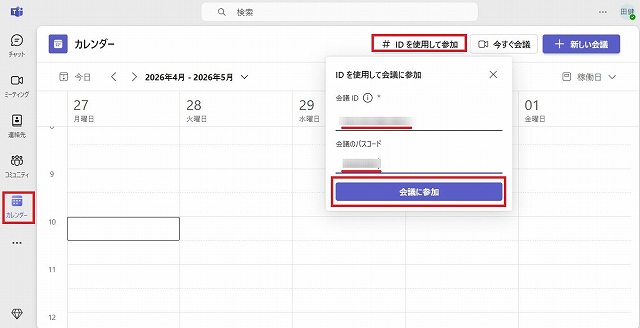
※表示位置は環境によって異なる場合があります。
無料版とMicrosoft 365版の違い(重要)
Microsoft 365版では、会議が予定表に自動登録されるのが一般的です。
一方、無料版では予定表に表示されない場合があるため、チャットのリンクや会議IDから参加します。
まとめ
Teams会議に参加できない場合のポイントは以下のとおりです。
・リンクや参加方法を確認する
・別の方法(ブラウザ・スマホ)も試す
原因と対処をセットで理解することで、多くのトラブルはスムーズに解決できます。
本記事を参考に、確実に会議へ参加できるようにしてください。

コメント