
Teamsチャットで既読がついたか分からない…と困ったことはないでしょうか。
相手がメッセージを確認したかどうか分からないと、次のアクションに迷ってしまいます。
本記事では、Teamsチャットの既読確認の設定方法から、既読マークの見方・つけない方法・表示されない原因まで分かりやすく解説します。
初心者の方でもすぐに使える内容になっていますので、ぜひ参考にしてください。
Teamsチャットの既読確認とは?
Teamsチャットの既読確認とは、送信したメッセージを相手が読んだかどうかを確認できる機能です。
既読機能を活用することで、相手の確認状況が分かり、コミュニケーションの効率が向上します。
Teamsチャットの既読確認の設定方法
既読確認をオンにする
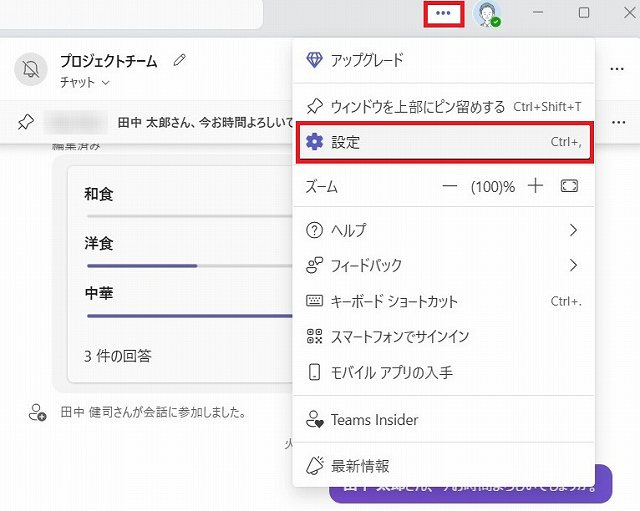
Teams画面右上のプロフィールアイコン横にある「…」(三点リーダー)をクリックし、「設定」を選択します。
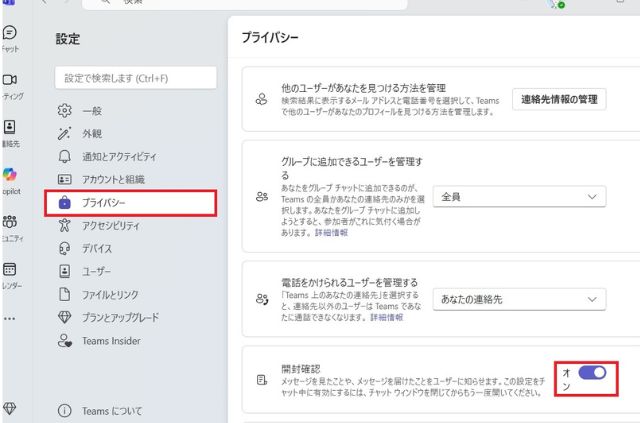
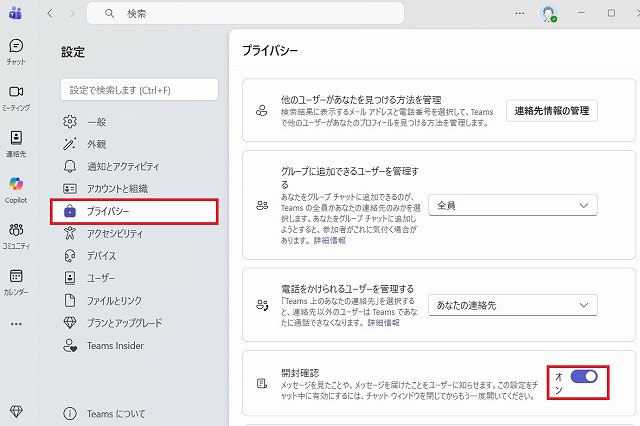
設定画面から「プライバシー」を選択し、「開封確認」(既読確認)をオンにします。
・Teams無料版:設定 → プライバシー → 開封確認
・Microsoft 365版:設定 → チャットとチャネル → 開封確認
既読マークの見方(未読・既読の違い)
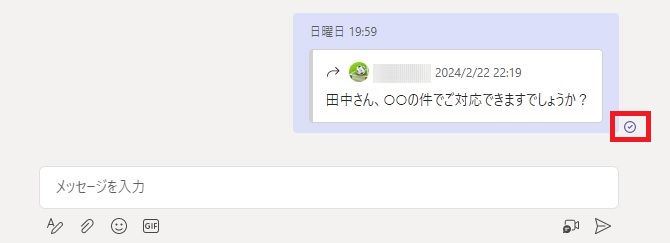
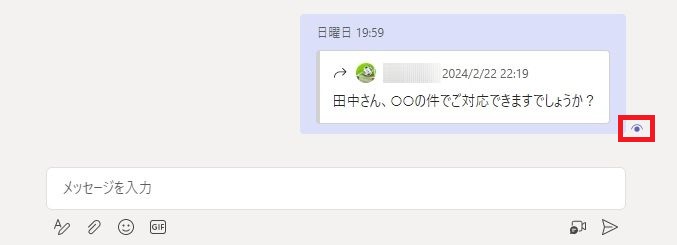
メッセージの状態は、アイコンで確認できます。
・既読:目のアイコン表示
既読になると、相手がメッセージを確認したことが分かります。
以下は、未読と既読のアイコンの例です。
既読をつけない方法(オフ設定)
既読をつけたくない場合は、設定でオフにすることが可能です。
既読確認をオフにすると、自分の既読も相手に表示されなくなります。
・相手の既読も確認できなくなる
※Microsoft 365版では「設定 → チャットとチャネル → 開封確認」から設定します
プライバシーを重視したい場合に有効です。
既読が表示されない・つかない原因と対処法
相手が既読機能をオフにしている
相手が既読確認をオフにしている場合、既読は表示されません。
グループチャットの場合
複数人のチャットでは、既読表示の仕様が異なる場合があります。
通信やアプリの不具合
一時的な不具合により、既読が反映されないことがあります。
その場合は、再起動や再ログインを試してみてください。
Teamsの使い方を体系的に理解したい方は、以下のまとめ記事も参考にしてください。
まとめ
Teamsチャットの既読確認のポイントは以下のとおりです。
・目のアイコンで既読を確認できる
・オフにすると相手の既読も見えなくなる
既読機能をうまく活用することで、スムーズなコミュニケーションが可能になります。
ぜひ活用して、業務効率を高めていきましょう。
Teamsの基本操作から応用までまとめて確認したい方は、こちらの記事もご覧ください。

コメント