
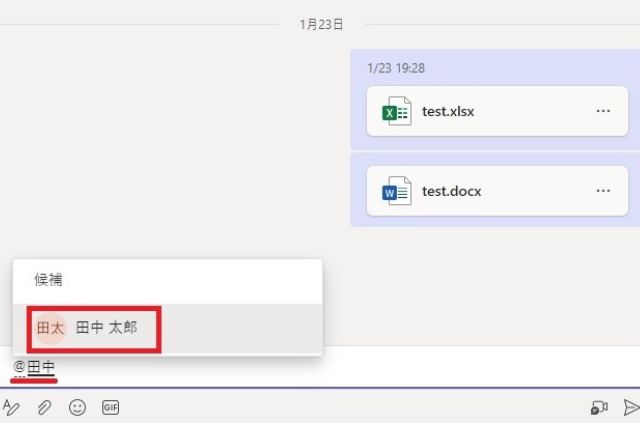
Teamsチャットで特定の相手に気づいてもらいたいのに、うまく通知できない…と感じたことはありませんか?
そんなときに便利なのが「メンション機能」です。
本記事では、Teamsチャットのメンションのやり方から、全員への通知方法・できない原因まで分かりやすく解説します。
初心者の方でもすぐに使える内容になっていますので、ぜひ参考にしてください。
Teamsチャットのメンションとは?
Teamsのメンション機能とは、「@(アットマーク)」を使って特定の相手に通知を送る機能です。
重要な情報を見逃さずに伝えたい場合や、迅速に対応してほしい場合に非常に有効です。
メンションされた相手には通知が届くため、通常のメッセージよりも気づいてもらいやすくなります。
メンションの基本的な使い方は以下のとおりです。
チームにメンションする場合: @チーム名 / @チャネル名
Teamsチャットのメンションのやり方
個人にメンションする方法
Teamsチャットの入力欄で「@名前」と入力すると、候補が表示されます。
表示された候補から対象ユーザーを選択します。
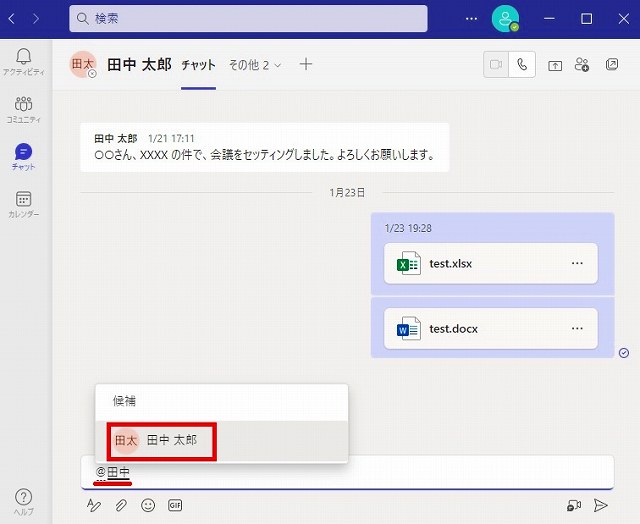
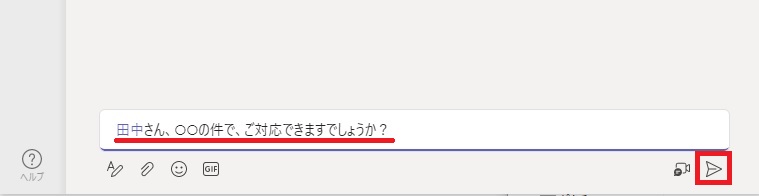
名前が青色表示になったら、そのままメッセージを入力して送信します。
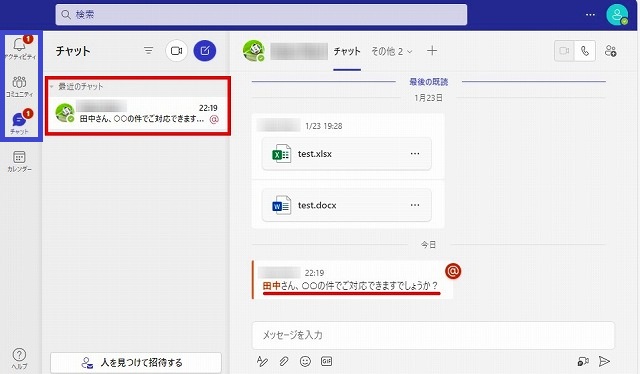
送信すると、相手側には「メンションされました」という通知が表示されます。
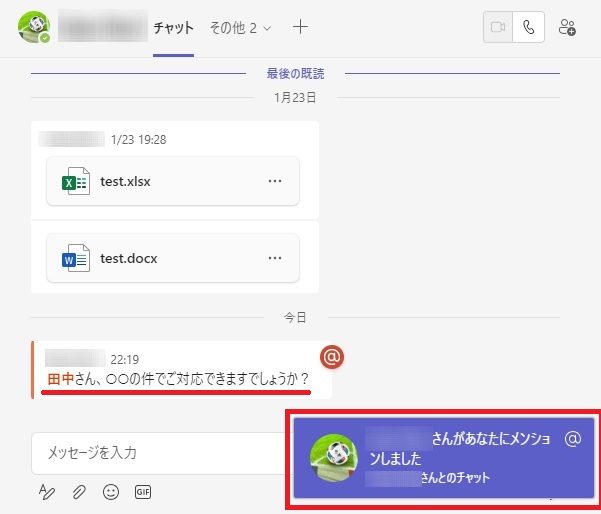
また、左側のアクティビティやチャットにも通知が表示されます。
グループ・チームにメンションする方法
複数人に通知したい場合は、「@チーム名」や「@チャネル名」を入力することで、まとめて通知することができます。
会議連絡や重要な共有事項などに便利です。
Teamsチャットで全員にメンションする方法
Teamsでは、チームやチャネル単位で全員にメンションすることが可能です。
「@チーム名」や「@チャネル名」を入力すると、参加メンバー全員に通知が送られます。
「皆様」で全員にメンションできる場合もある
Teamsでは、「@皆様」と入力すると、候補として表示される場合があります。
これを選択することで、複数のメンバーに通知を送ることが可能です。
ただし、この機能は環境や設定によって利用できない場合があります。
確実に通知したい場合は、個別にメンションするか、「@チーム名」「@チャネル名」を使用しましょう。
Teamsチャットでメンションできない原因と対処法
候補が出てこない場合
「@名前」を入力しても候補が表示されない場合は、以下を確認してください。
・対象ユーザーがチャットに参加しているか
・スペースや全角・半角の違い
全員メンションできない場合
全員へのメンションは、管理者設定によって制限されている場合があります。
その場合は、個別にメンションするか、別の方法で共有しましょう。
メンションが通知されない場合
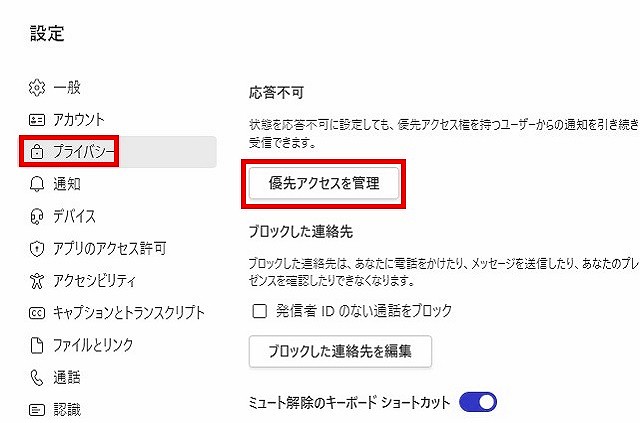
通知設定によっては、メンションされても気づかれない場合があります。
重要な連絡の場合は、補足メッセージを入れると効果的です。
Teamsの使い方を体系的に理解したい方は、以下のまとめ記事も参考にしてください。
まとめ
Teamsチャットのメンションは、相手に確実に気づいてもらうための便利な機能です。
・@チーム名で複数人に通知
・通知されない場合は設定や環境を確認
状況に応じて使い分けることで、コミュニケーション効率を大きく向上させることができます。
ぜひ日々の業務に活用してみてくださいね。
Teamsの基本操作から応用までまとめて確認したい方は、こちらの記事もご覧ください。

コメント