
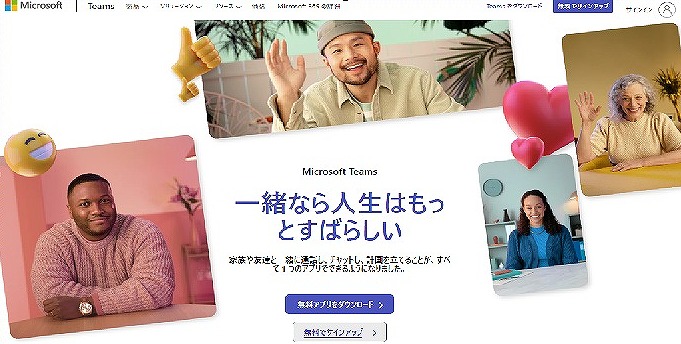
Microsoft の公式ページによると、Teams の個人向け機能が利用できるようになったようだ。
Teams と言えば、組織やチーム単位で使うツールだったが、今後は、家族や友人など、プライベートでも使えるので、さっそくアクセスしてみた。
今回は、 個人向け Teams の基本的な特徴とアクセス方法を紹介したい。
個人向け Teams の基本的な特徴
①ビデオ通話
1対1の通話は、最大24時間無料で会話できる。3人以上のグループの場合は、最大100人、60分まで可能。
もちろん Together モードも利用可能。ファミリーラウンジ、コーヒーショップ、サマーリゾートの背景も使用できる。
親しい友だち同士で、この機能を使うと、かなりリラックスできて話も弾むのではないか。
②1対1のチャット以外に、グループチャットも可能。
③グループチャットの中に、To Do リストを作成して、タスクを割り当てることもできる。
個人向け Teams のアクセス方法
以下にアクセスする。

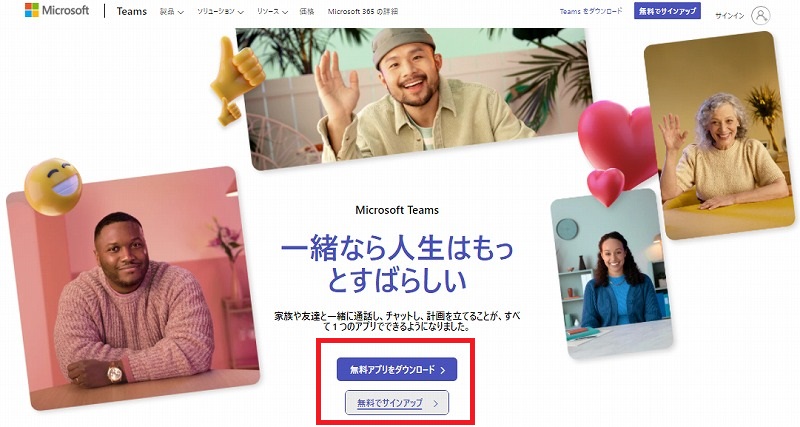
「無料アプリをダウンロード」または「無料でサインアップ」をクリックする。
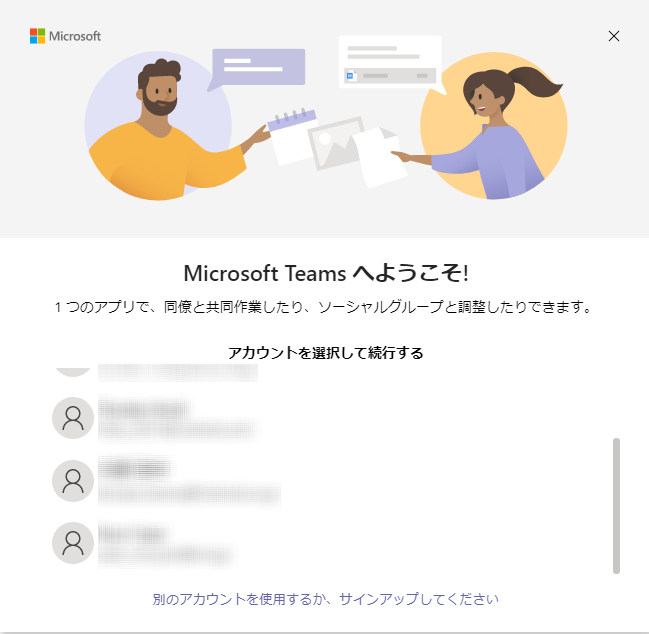
Microsoft のアカウントを選択して、サインアップする。
※ 以下は、すでに PC にインストール済みの Teams アプリを使用。いずれの場合でも、サインアップが必要となる。
「最初に何を行いますか?」の一番下に「個人」が表示されるので、それをクリックする。

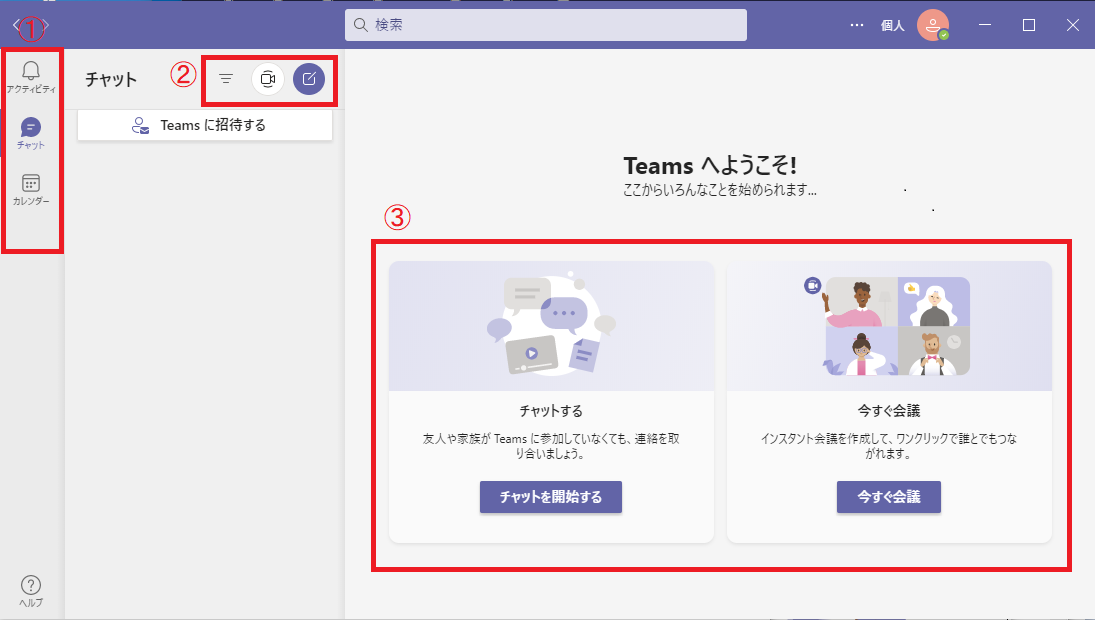
個人向けの Teams が表示された。組織向けの Teams と比べると、かなりシンプルな作りになっているという印象。
左側のメニューには、
①「アクティビティ」、「チャット」、「カレンダー」が表示されている。
その隣のスペースには、
②「フィルター」「新しい会議」、「新しいチャット」のアイコンが並んでいる。
メインのワークスペースには、
③「チャットする」、「今すぐ会議」が表示されている。
コメント