
Windows 10 で zipフォルダのファイルにパスワードをかけたいと思うことがある。
セキュリティの面で、アクセス制限を設定したいとか、自分だけ見れるようにしたいというケースだ。
ただ、前バージョンと同様に、Windows10 では、そのまま右クリックでパスワード設定ができないので、ちょっと手間がかかる。
今回は、zipフォルダのファイルにパスワードをかける方法を紹介したい。
最初に、以下から、「7-Zip(32bit版) をダウンロード」または「7-Zip(64bit版) をダウンロード」をクリックして、ダウンロードする。

7-Zip のダウンロード
7-Zip のダウンロード。強力な圧縮率を誇る 7-Zip を利用できるオープンソースの圧縮・解凍ソフト圧縮レベルを「無...
freesoft-100.com
「7-Zip」を使用して、パスワードを設定する方法
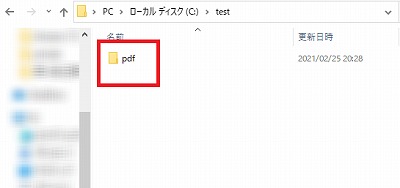
パスワードをかけたいファイルが入っているフォルダ (ここでは、pdfフォルダ) にカーソルを合わせる。
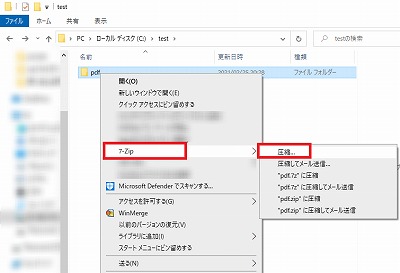
右クリックして、「7-Zip」、「圧縮…」を選択する。
ポップアップで以下の画面が表示されるので、「パスワード入力」と「パスワード再入力」の欄に、同じパスワードを入力して、「OK」ボタンを押す。

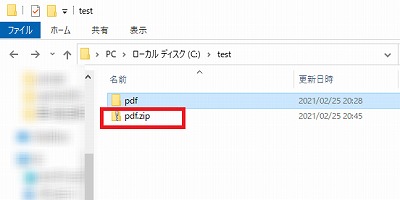
パスワード付きの zipフォルダが作成された。
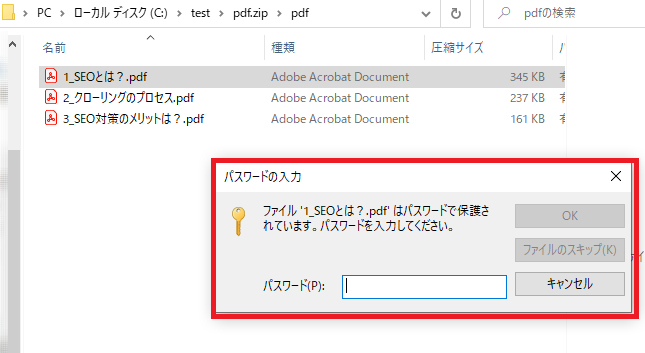
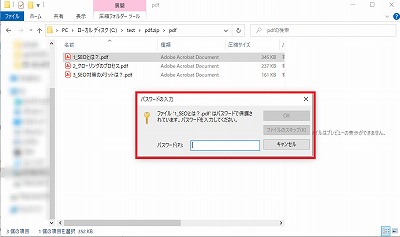
「pdf.zip」フォルダをダブルクリックしてから、フォルダ内にあるファイルをダブルクリックすると、以下のようにパスワードが求められる。
リンク
リンク



コメント