
Excel では、いろいろな関数や計算式を使うことができるが、その中でよく使われるのが、TEXT関数ではないだろうか。例えば、日付から曜日を自動的に取得することができる。
今回は、TEXT関数の形式とその使い方を紹介したい。
TEXT関数の形式
TEXT関数の形式は、以下のとおり。
「=」のあとに、大文字 (または小文字でも OK) の「TEXT」または「text」と入力し、丸括弧内に、以下の引数を入力する。
=TEXT(値,表示形式)
TEXT関数の使い方
任意の Excel ファイルを開いて、B列「曜日」の下に (セルB2~B9)、A列の日付に対応する曜日を入力したい。
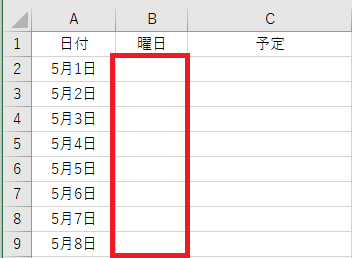
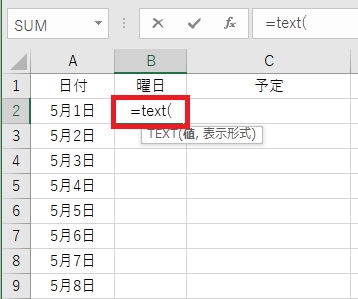
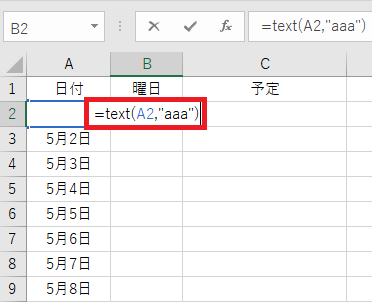
最初に、セルB2に、「=TEXT(」または「=text(」と入力する。
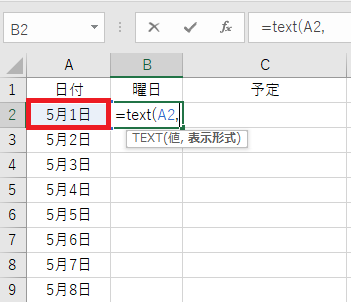
次に、第一引数の値として、セルA2 (「5月1日」) を選択すると、自動的に「A2」がセルB2に挿入されるので、コンマ「,」を入力し、区切る。
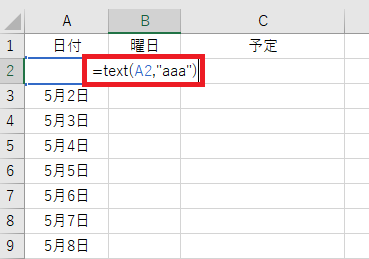
第二引数の表示形式として、「“aaa”」を入力し、閉じ括弧 ()) の入力後、「Enter」を押す。
※日付の表示形式として、以下を使用することもできる。
aaaa: 曜日の表示 (例: 日曜日)
yyyy: 西暦の4桁表示
yy: 西暦の2桁表示
m: 月の表示
dd: 日付の2桁表示
ggg: 和暦の表示
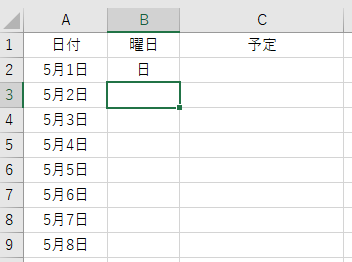
B2セルに「日」が表示された。
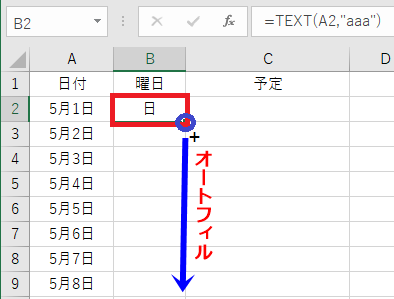
セルB2を選択してから、そのセルの右下にカーソルを合わせると、「+」に変化するので、その状態で、セルB9までドラッグする。
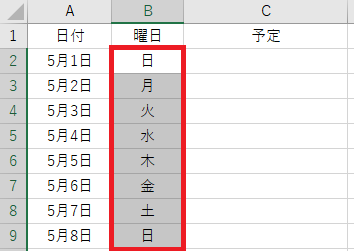
日付ごとの曜日が表示された。
リンク
コメント