
Windows 10 で、必要なフォルダーのバックアップを取りたいと思うことはないだろうか。
Windows 10 自体にも、フォルダーをバックアップする機能が備わっているので、PC の不具合によるデーター消失などのことを考えると、その設定をしておいた方が安心かもしれない。
今回は、Windows 10 で、必要なフォルダーのバックアップを取る方法を紹介したい。
Windows 10 で、必要なフォルダーのバックアップを取る方法
Windows 10 の検索ボックスに「更新」と入力すると、機能一覧が表示されるので、「更新プログラムの確認」を選択する。

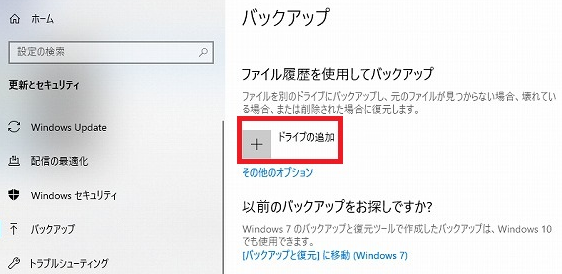
設定画面で、「バックアップ」をクリックする。

「ドライブの追加」をクリックする。

選択可能なドライブが表示されるので、バックアップ先のドライブ (ここでは、「Transcend (D)」) を選択する。

「ファイルのバックアップを自動的に実行」が「オン」に設定された。
バックアップを詳細に設定するには、「その他のオプション」を選択する。

「バックアップオプション」では、以下を選択することができる。

・今すぐバックアップ
・ファイルのバックアップを実行
10分ごと、15分ごと、20分ごと、30分ごと、1時間ごと(既定値)、3時間ごと、6時間ごと、12時 間ごと、毎日
・バックアップを保持
領域が足りなくなるまで、1か月、3か月、6か月、9か月、1年、2年、無期限 (既定値)
・バックアップ対象のフォルダー:フォルダーの追加
・除外するフォルダー:フォルダーの追加

コメント