
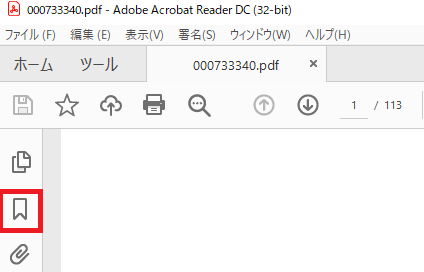
PDF ファイルのページ数が多いと、すべてのページに目を通すだけで時間がかかるので、目次のようなものを表示させると、ピンポイントで必要な箇所を見ることができる。そのために、PDF には「しおり」機能がある。
そこで、今回は、PDF ファイルの「しおり」を表示させる方法を紹介したい。
PDF ファイルの「しおり」を表示させる方法
任意の PDF ファイルを Adobe Acrobat Reader で開く。
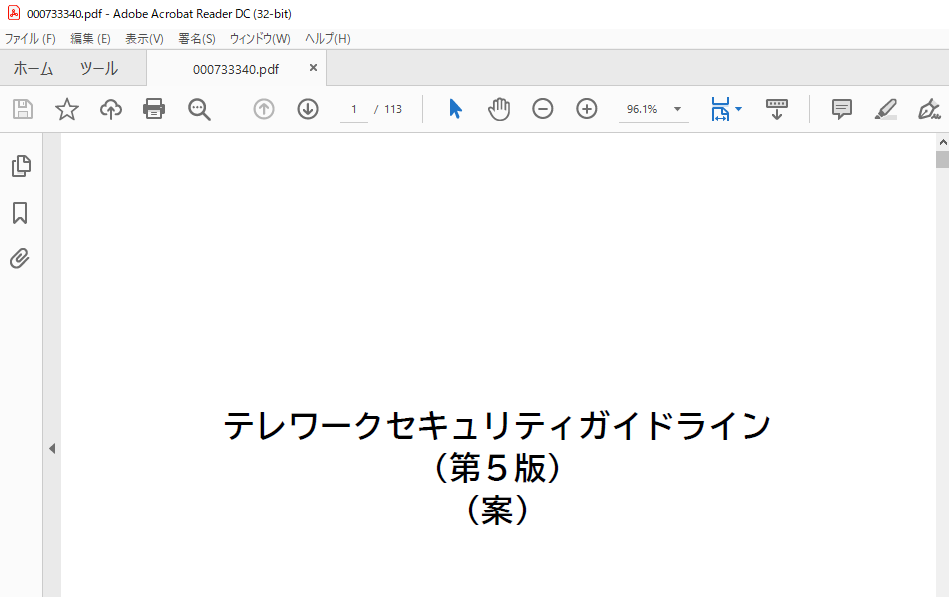
左側に「ナビゲーションパネル」が表示されている。

ナビゲーションパネルに表示されているアイコンの説明は、以下のとおり。
ページサムネイル (ファイルアイコン):文書内のページを縮小してプレビュー表示される。
しおり (付箋アイコン):目次テキストのリンク先が表示される。
添付ファイル (クリップアイコン):PDFに添付されているファイルがある場合、表示される。
上から2つ目の「しおり」をクリックする。
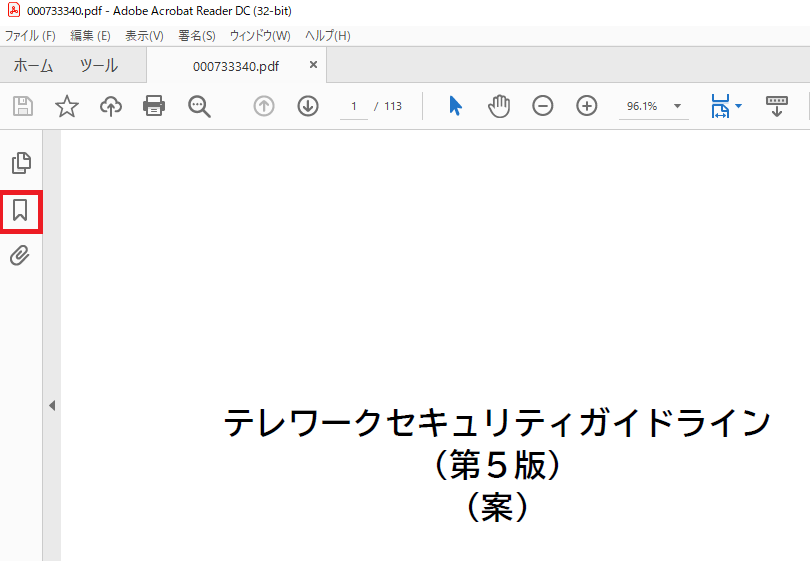
「しおり」が表示される。あとは、読みたい箇所をクリックするだけで、そのページを表示させることができる。

リンク
リンク


コメント