
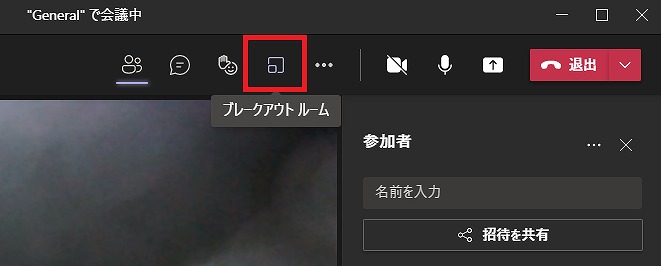
Teams に「ブレークアウトルーム」という新しい機能が追加された。
通常の Teams 会議に入って、そのメインの Teams 会議で何らかの発表をする前に、一旦、各グループが小部屋に集まって打ち合わせをしてから、メインの Teams 会議に戻って発表するというイメージだ。
いつでもメインの Teams 会議と小部屋の間を入退出できるので、非常に便利な機能という印象。
Teams 事前設定の確認
Teams の「設定」 → 「一般」 → 「新しい会議エクスペリエンスをオンする」にチェックマーク (✓) が入っていることを確認する。

「ブレークアウトルーム」の作成方法
「ブレークアウトルーム」の参加者の自動割当
参加している会議室から、「ブレークアウトルーム」を選択する。

ポップアップで「ブレークアウトルームを作成」画面が表示されるので、「自動」にチェックマーク (✓) が入っているのを確認してから、「ミーティング作成」をクリックする。

「ルーム(3人)」が自動的に作成されたので、そのまま「会議室の開始」をクリックする

ここで、「ルーム(3人)」の左端のドロップダウンを選択すると、ユーザー名一覧が表示されるので、ここで、チェックマーク (✓) を付けることでユーザーを絞ることもできる。このあと、「割り当てる」を選択してから、「会議室の開始」をクリックする。

「ブレークアウトルーム」の参加者の手動割当
参加している会議室から、「ブレークアウトルーム」を選択する。
「手動」を選択してから、「ミーティング作成」をクリックする。

「参加者の割り当て」をクリックする。

ブレークアウトルームに参加させるユーザーにチェックマーク (✓) を入れる。

チェックマーク (✓) が入っていることを確認してから (ここでは、2名)、「割り当てる」をクリックする。

「ルーム1(0)」が表示されるので、それをクリックする。

ルーム1にユーザー2名が追加されたことを示す「ルーム1(2人)」が表示されるので、「会議室の開始」をクリックする。


コメント