
Teams で連絡先表示を設定したいと思うことはないだろうか。
連絡先情報を設定することで、他のチームメンバーが迅速に連絡を取ることができるので、チームの効率性や生産性の向上につながる。
今回は、Teams で連絡先表示を設定する方法を紹介したい。
Teams で連絡先表示を設定する方法
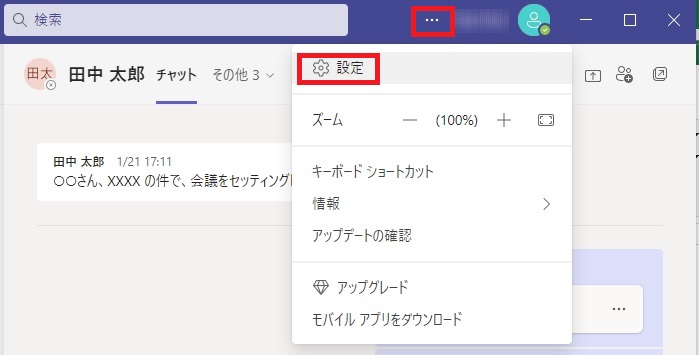
Teams の画面で、プロフィールアイコン左横の三点リーダー (…) をクリックしてから、「設定」を選択する。
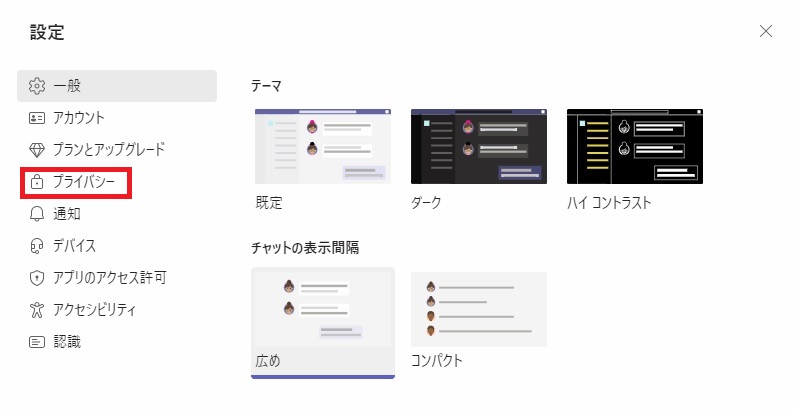
設定画面で、「プライバシー」を選択する。
カーソルを下にスクロールする。
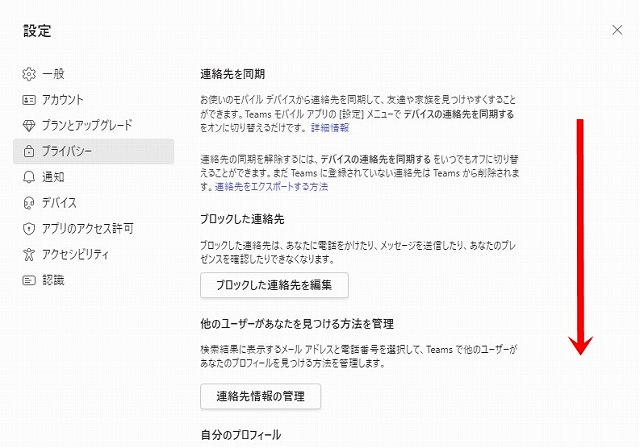
「プロファイルの管理」をクリックする。

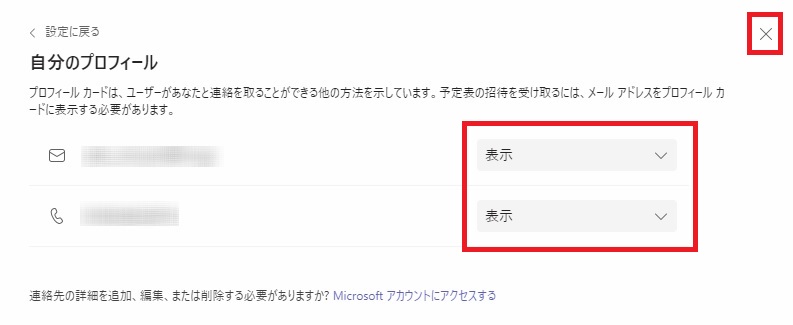
「自分のプロフィール」のメールアドレスと電話番号が「非表示」になっているので、それぞれ「∨」をクリックして、「表示」を選択する。

。「表示」にしたあと、「X」で閉じる。
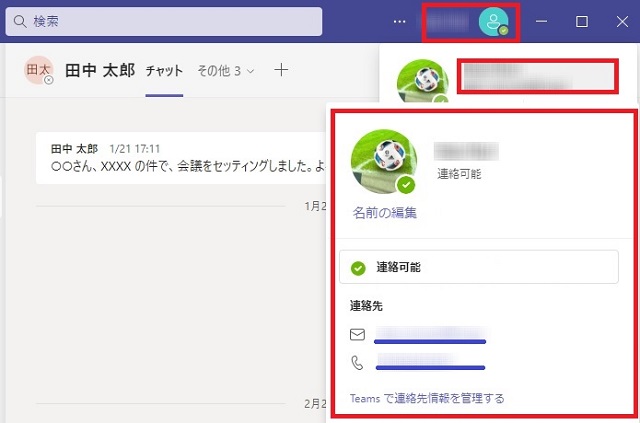
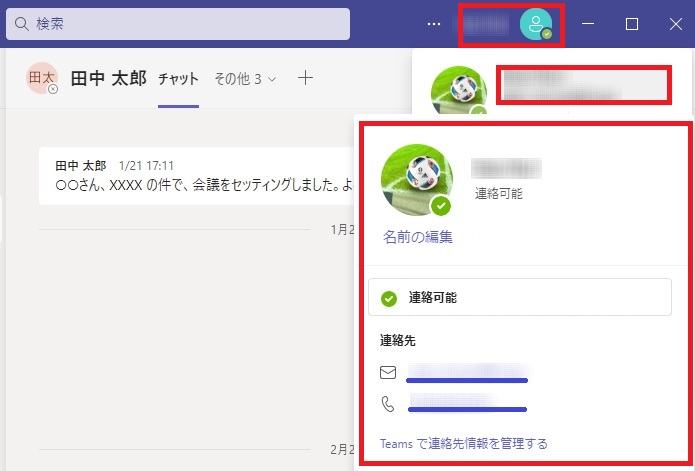
一番上のプロフィールアイコンをクリックしてから、その下のユーザー名 (「プロフィールカードを開く」) をクリックすると、プロフィールカードが表示され、連絡先のメールと電話番号が表示された。
>>Teams チャットをメールに転送する方法を知りたい方はコチラ
Teamsチャットの転送方法|メッセージを共有する手順とできない原因・メール転送の代替方法も解説
Teamsチャットを転送したいけど、やり方が分からない…と感じたことはないでしょうか。重要なやり取りを他のメンバーに共有...
main-path.com
2026.04.19
>>Teams チャットでメッセージ送信を予約する方法を知りたい方はコチラ
【Microsoft Teams の基本】Teams チャットでメッセージ送信を予約するには?
あらかじめ、Teams チャットでメッセージを作成しておいて、後で送信したいと思うことはないだろうか。Teams チャッ...
main-path.com
2022.12.14
>>Teams チャットで英語を日本語に翻訳する方法を知りたい方はコチラ
【Microsoft Teams の基本】Teams チャットで英語を日本語に翻訳するには?
Teams チャットで英語を日本語に翻訳したいと思うことはないだろうか。Teams チャットには翻訳機能が搭載されている...
main-path.com
2023.02.15
>>Teams チャット送信時にリンク(URL)を貼る方法を知りたい方はコチラ
Teamsチャットにリンクを貼る方法|URLがリンクにならない原因・ハイパーリンク設定も解説
Teamsチャットにリンクを貼りたいけど、うまくできない…と感じたことはないでしょうか。URLを共有することで、情報への...
main-path.com
2026.04.19
リンク
リンク

コメント