
Windows 10 で、OS のバージョンとビルト番号を確認したいと思うことはないだろうか。
バージョンが頻繁にアップデートされるため、自分の Windows 10 が最新バージョンかどうか気になるかもしれない。
今回は、Windows10 で OS のバージョンとビルト番号を確認する方法を紹介したい。
Windows 10 で OS のバージョンとビルト番号を確認する方法
「ファイル名を指定して実行」から確認する
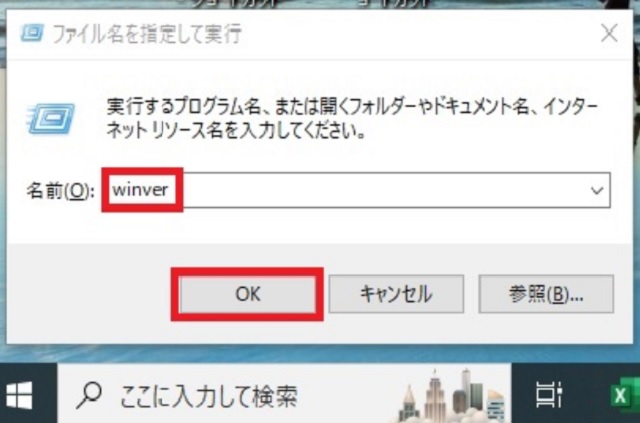
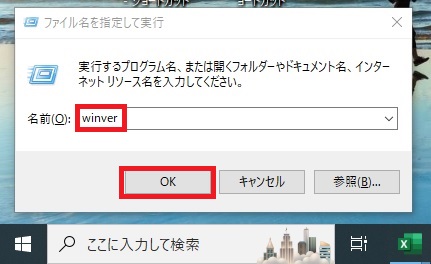
Windows10 のデスクトップで、「Windows」キーと「R」キーを押すと、以下のように、「ファイル名を指定して実行」画面が表示されるので、名前の右横に「winver」を入力し、「OK」ボタンを押す。
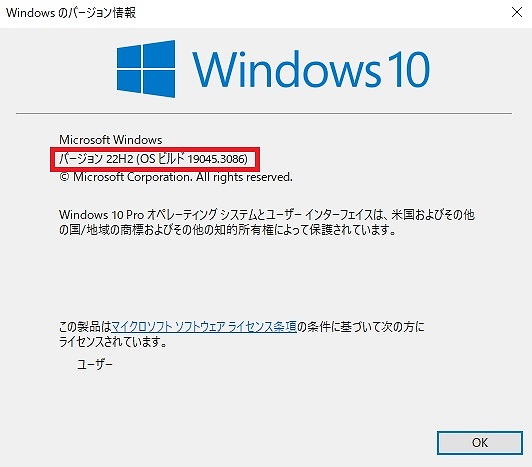
「Windows のバージョン情報」画面が表示され、「Windows 10」の下に「バージョン 22H2 (OS ビルト….)」を確認することができる。
「設定」から確認する
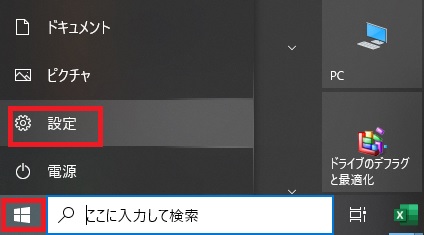
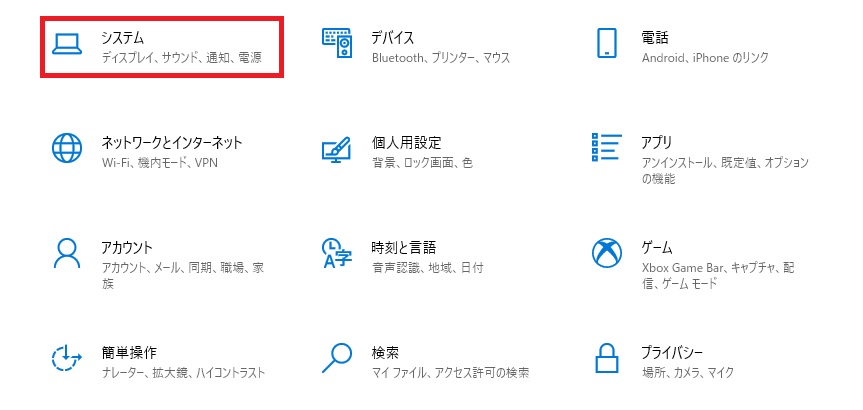
「スタート」ボタンから「設定」をクリックする。
「システム」をクリックする。
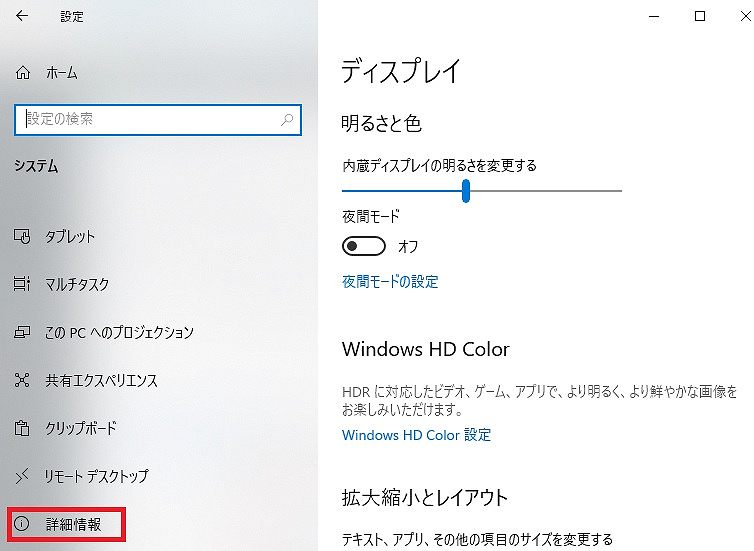
「詳細情報」をクリックする。
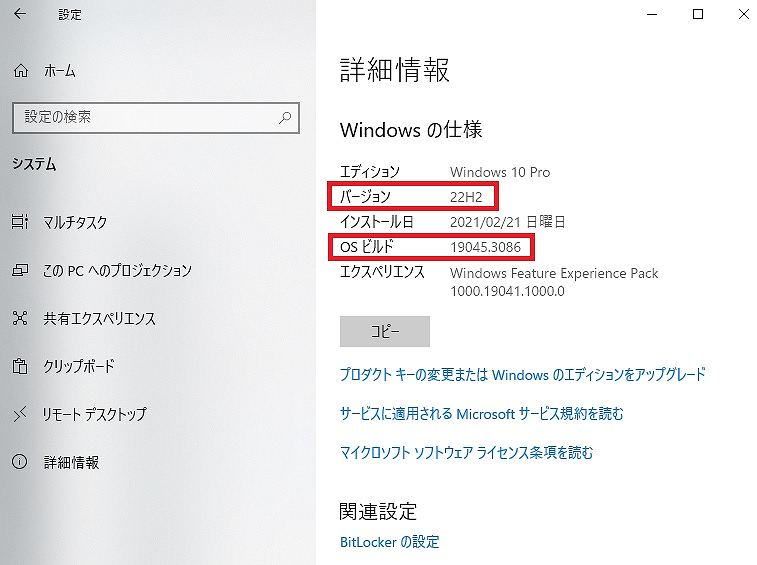
以下のように、バージョンとビルト番号を確認することができた。
リンク
リンク


コメント