【Microsoft Teams の基本】新しいチャットを、新しいウィンドウで開始できるようになった !

Teams
スポンサーリンク

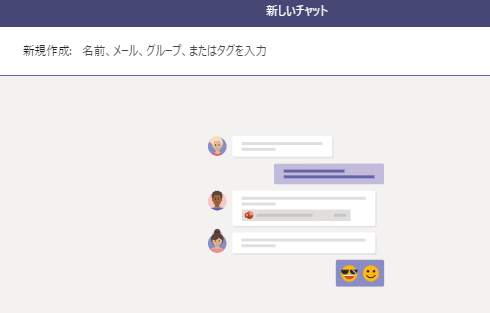
Teams チャット では、新しいチャットを、新しいウィンドウで開始できるようになったようだ。

これで、チャット画面とは別に、他の作業をTeams 画面で操作できるので、より使いやすくなった。

今回は、Teams で、新しいチャットを、新しいウィンドウで開始できる設定方法をを紹介したい。

スポンサーリンク

Teams で、新しいチャットを、新しいウィンドウで開始できる設定方法

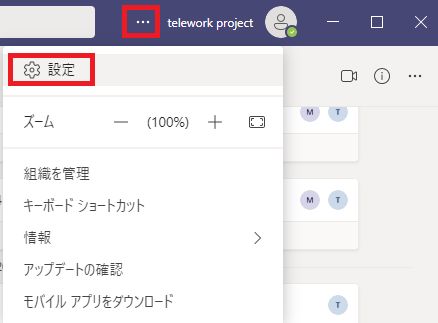
Teams のプロフィールアイコンの左側にある三点リーダー () をクリックしてから、「設定」を選択する。


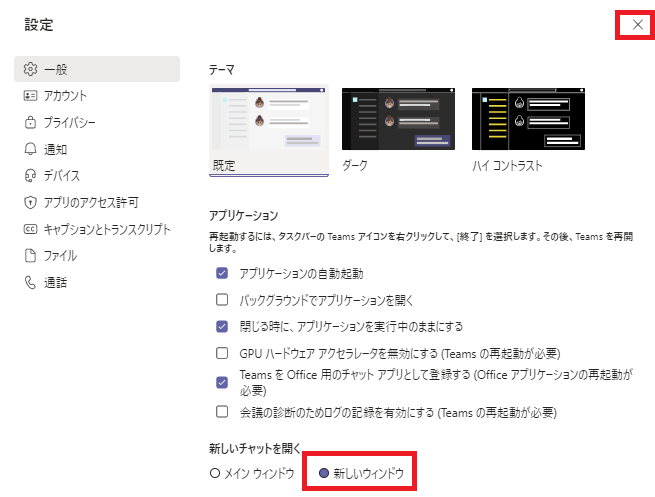
表示される設定画面で、「新しいチャットを開く」の下の「メインウィンドウ」にチェックマークが入っているので、「新しいウィンドウ」に設定を変更する。
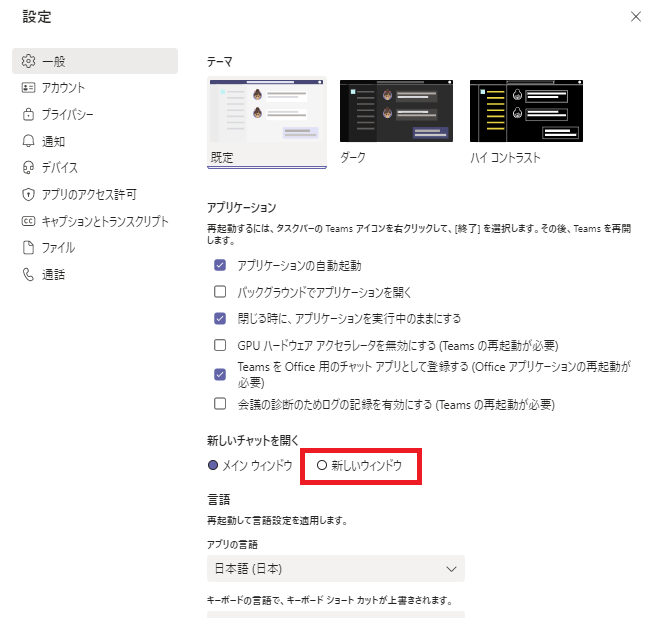
 

新しいウィンドウ」への設定変更後、閉じるアイコン (X) を押す。


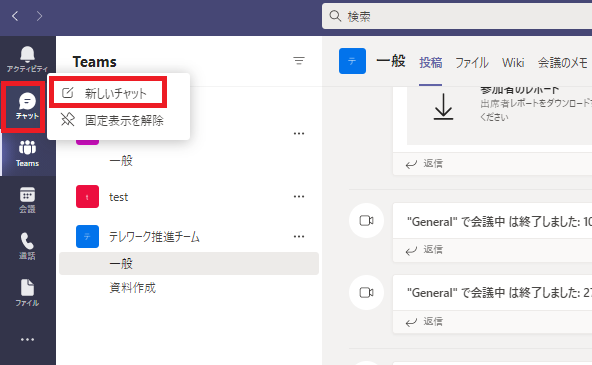
Teams の左側メニューの「チャット」を右クリックして、「新しいチャット」を選択する。
 

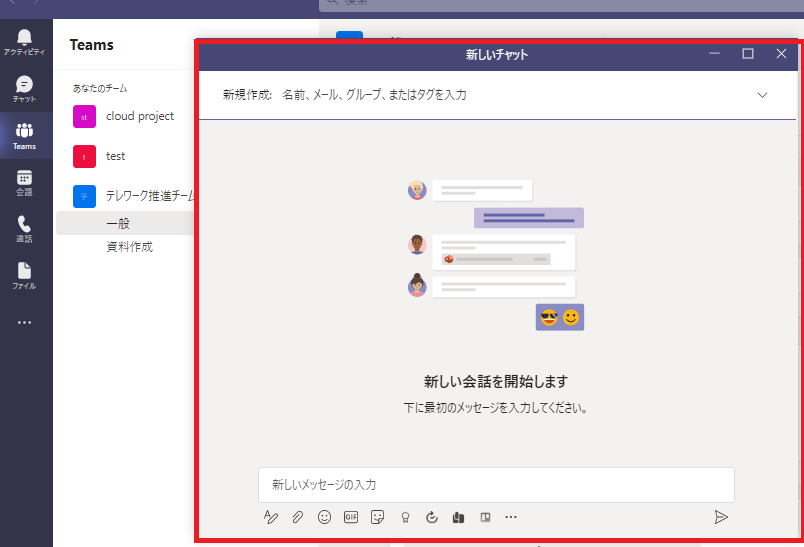
新しいチャット画面が別ウィンドウで表示された。


この記事を書いた人
teleyan

IT企業で20年以上の経験を活かし、在宅ワークやリモート業務の効率化に取り組んでいます。Microsoft Teams、OneDrive、Zoom、Office 365 などを活用し、『もっと楽にできないか?』という視点でツールの使い方を紹介しています。

teleyanをフォローする
スポンサーリンク
Teams
シェアする
teleyanをフォローする

コメント

This website stores cookies on your computer. These cookies are used to provide a more personalized experience and to track your whereabouts around our website in compliance with the European General Data Protection Regulation. If you decide to to opt-out of any future tracking, a cookie will be setup in your browser to remember this choice for one year.

Accept or Deny