
Windows 10 の Windows Defender では、「クイックスキャン」、「フルスキャン」、「カスタムスキャン」など、任意にウィルスチェックをすることができるが、定期的にスキャンを実行したいと思うことはないだろうか。
定期的にスキャンをスケジュールしておけば、セキュリティ対策として安心感があるので、設定しておくのもいい。
今回は、Windows 10 の Windows Defenderで、定期的にスキャンを実行する設定を紹介したい。
Windows Defender を定期的にスケジュールする方法
Windows 10 の検索ボックスに「タスクスケジューラ」と入力し、上部に表示される「タスクスケジューラ」を選択する。

「タスクスケジューラ」画面が表示されるので、「タスクスケジューラライブラリ」の右向き山括弧 (>) をクリックして展開する。

「Microsoft」の右向き山括弧 (>) をクリックして展開する。
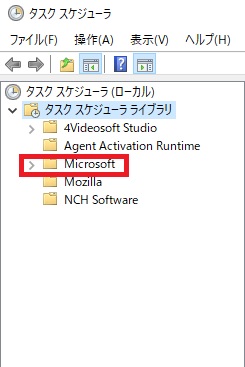
「Windows」の右向き山括弧 (>) をクリックして展開する。
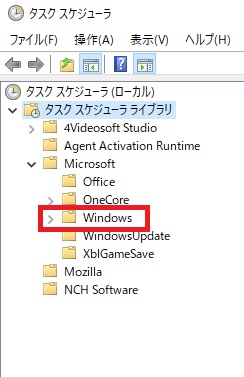
「Windows Defender」をダブルクリックする。
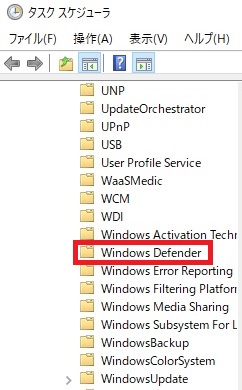
「Windows Defender Scheduled Scan」をダブルクリックする。

プロパティ画面が表示されるので、「トリガー」タブを選択する。
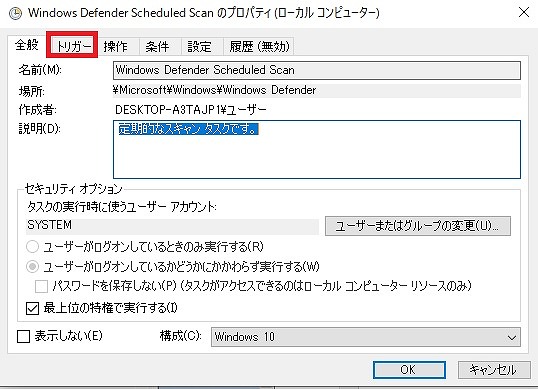
「新規」ボタンを押す。
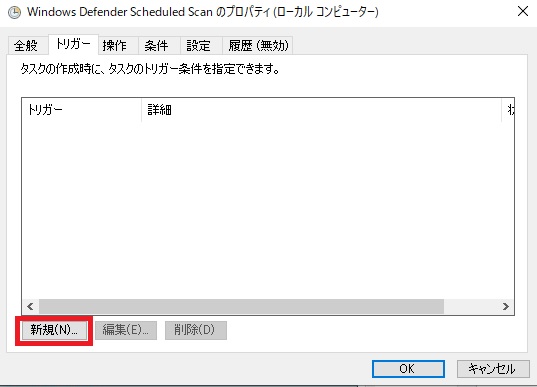
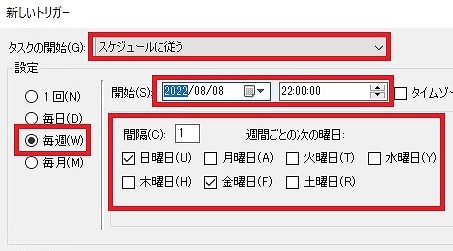
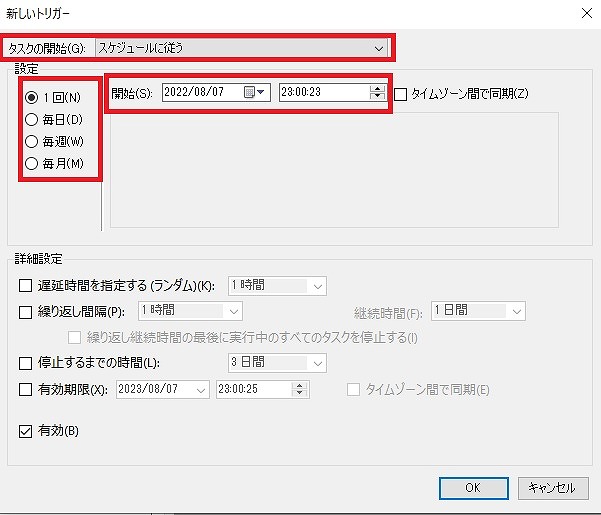
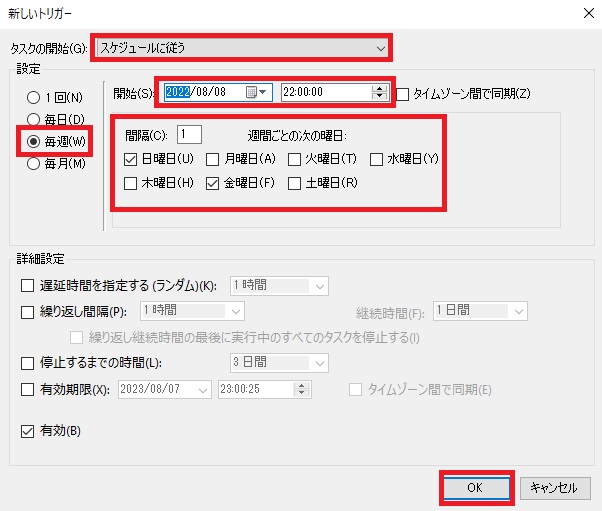
ここでは、以下のように、「タスクの開始」、「実行する回数」、「開始日時」を設定することができる。
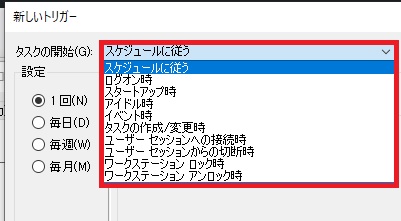
「タスクの開始」については、実行するタイミングを選択することもできる。
ここでは、例えば、以下のように設定し、「OK」ボタンを押す。
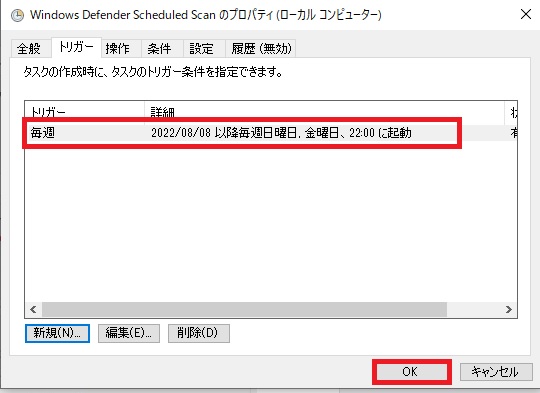
設定が保存されたので、「OK」ボタンを押して、設定を終了する。
リンク
リンク
コメント