
PDFを編集したいけれど、「有料ソフトは使いたくない」「できれば無料で済ませたい」と感じていませんか?
実はPDFは、Windows標準機能や無料ツールだけでも、文字の書き込み・ページ削除・変換・結合など、ほとんどの作業が可能です。
この記事では、PDF編集初心者でも迷わないように、目的別に最適な方法と、詳しい手順記事へのリンクをまとめました。やりたい作業からすぐに進めます。
結論|PDFは無料で編集できる【目的別おすすめ3選】
PDFは有料ソフトを使わなくても、Windows標準機能や無料ツールだけで十分に編集できます。
まずは「何をしたいか」で方法を選ぶのが、最短ルートです。
① 今すぐ簡単に編集・書き込みしたい
→ Microsoft Edge(Windows標準機能)
PDFに文字を書き足したり、手書きでメモを入れたいだけなら、
インストール不要で使えるMicrosoft Edgeが最速です。
※ Edgeでできるのは「注釈・書き込み・簡単な編集」です。
文章そのものを書き換える用途には向いていません。
② 文章を直接編集したい
→ PDFをWordに変換して編集
PDF内の文章を修正したい、文言を差し替えたい場合は、
PDFをWord形式に変換して編集する方法が確実です。
👉 手順はこちら
・PDFからWordに無料で変換する方法
③ ページ削除・結合・分割をしたい
→ 無料ツール(PDF24 / CubePDF Page)
ページの削除・並び替え・複数PDFの結合など、
PDFの構造を編集したい場合は専用ツールが便利です。
PDF24
画面が分かりやすく、初心者でも直感的に操作できます。
※本記事では、PDF24を使った手順を画像付きで解説しています。
CubePDF Page
軽量でシンプルな国産ツール。
操作に慣れている方はこちらも便利です。
👉 関連記事
・複数PDFを結合する方法(CubePDF Page)
・PDFを分割する方法(CubePDF Page)
無料でできるPDF編集の種類一覧
以下は、本記事内および関連記事で詳しく解説している操作一覧です。
気になる作業から個別記事へ進めます。
- 文字をハイライト・コメントを入れる
PDFで文字をハイライトし、コメントを入力する方法 - 黒塗り(墨消し)をする
PDFファイルを無料で黒塗りする方法 - PDFをWordやテキストに変換する
PDFからWordに変換する方法 / PDFからテキストに変換する方法 - ページを削除・分割・結合する
PDFを分割する方法 / 複数PDFを結合する方法 - PDFをブラウザで開く
PDFをブラウザで開く方法 - 印刷レイアウトを調整する
1枚に複数ページを印刷する方法 / 1ページだけ保存する方法 / 両面印刷する方法 - 表示方法を変更する
PDFを見開き表示する方法 / PDFを並べて表示する方法 / 別ウィンドウで表示する方法 - 共有・セキュリティ設定
PDFを共有する方法 / PDFにパスワードをかける方法 / PDFを印刷不可に設定する方法 - PDF内を検索・移動する
PDF内で文字を検索する方法 / 目的のページ番号に移動する方法
Microsoft EdgeでPDFを無料編集する方法(最速・おすすめ)
Windowsに標準で入っている「Microsoft Edge」なら、ソフトを追加せずにPDFをそのまま編集できます。
特に、注釈の追加や赤入れなど“軽い編集”をしたい人に最も向いています。
Edgeでできる編集機能
- 文字の書き込み(注釈):文章を追加したり、補足を書き込めます。
- マーカー・赤入れ:ハイライト、下線、囲みなどが可能。
- 手書きの書き込み(フリーハンド):ペンツールで線やメモを書き込めます。
- 署名:専用の署名ボタンはないため、ペンツールで手書きする形になります。
- ページの回転:向きが違うページを調整できます。
※ 文字の置き換え(直接編集)は不可。注釈の追記や赤入れが中心です。
Microsoft Edgeで編集する手順
任意のPDFファイルを右クリックしてから、「プログラムから開く」 → 「Microsoft Edge」を選択します。

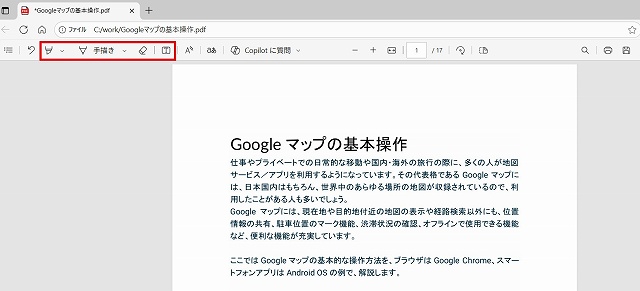
Edgeが開いたら、上部のツールバー(強調表示、手書き、消去、テキストを追加、など)が表示されるので、必要に応じて、いずれかを挿入します。
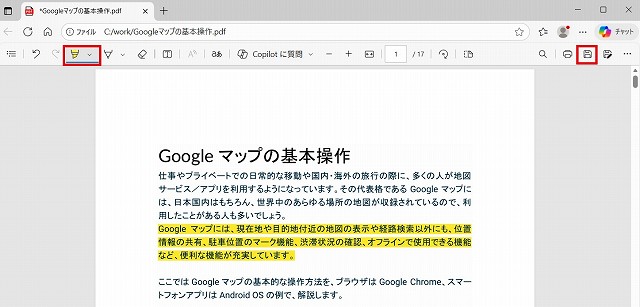
たとえば、ツールバーの「強調表示」アイコンを押してから、任意の文をマウスでドラッグすると、以下のようにハイライトされます。
編集後は、右上の「上書き保存」アイコンを押せば、保存できます。
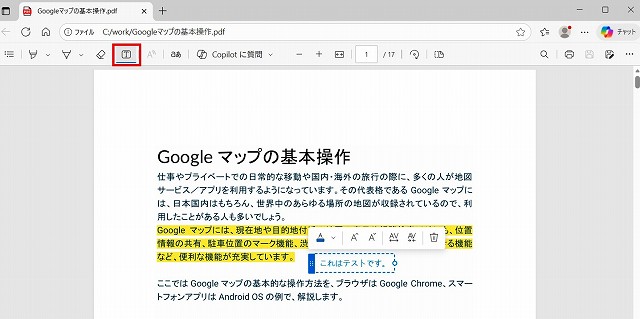
「テキストを追加」アイコンを押すと、以下のようにテキストを挿入することもできます。
Microsoft Edgeの基本操作は以上です。
WordでPDFファイルを直接編集する方法(文字を編集したい人向け)
PDFの文章そのものを書き換えたい場合は、Microsoft Wordを使うのがもっともシンプルです。
WordでPDFを編集できる仕組み
Wordには、PDFを「Word形式の文章」に変換する機能が標準搭載されています。
PDFを開くと、自動的に解析が行われ、ページ内のテキストや画像をできるだけ再現して、編集可能な状態に変換してくれます。
Wordで編集する手順
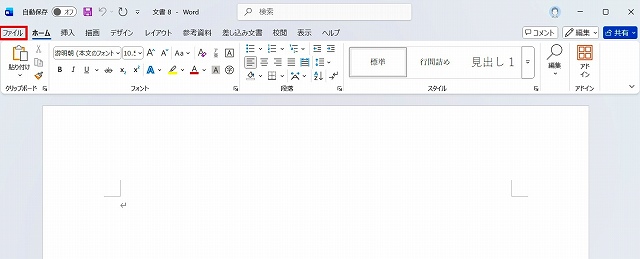
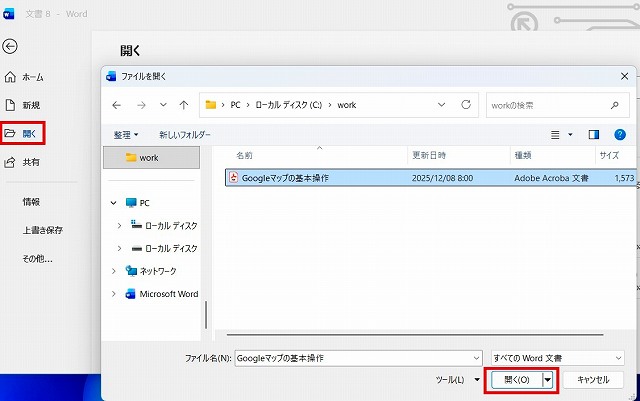
Wordを起動し、[ファイル]→[開く]をクリックし、任意のPDFファイルを開きます。
編集が終わったら、[ファイル]→[名前を付けて保存]→形式を「PDF」に変更して保存します。

PDF内の文章そのものを修正したい場合は、Wordに変換して編集するのが最も確実です。
無料で変換する手順は、こちらの記事で詳しく解説しています。
▶ PDFからWordに無料で変換する方法
PDFの結合・分割・ページ削除を無料で行う方法
PDF24は、完全無料で使えるPDF編集ツールで、ブラウザ版とPCアプリ版のどちらからでも操作できます。
PDF24でできること
PDF24は、無料のPDF編集サービスの中でも特に多機能で、次のような操作が可能です。
PDFのページ削除・並び替え
直感的なドラッグ操作でページ順を入れ替えたり、不要なページだけ消したりできます。
PDFの結合・分割
複数のPDFをまとめたり、大きなPDFを分けて保存することができます。
テキスト・マーカー・図形の追加
注釈としての文字入力、強調マーカー、矢印、囲み枠などの追加が可能です。
画像の追加
PDFの好きな位置に画像を挿入できます。
PDFの圧縮・変換(Word・Excel・画像など)
ファイル容量を小さくしたり、別形式へ変換したりする便利機能も搭載。
無料とは思えないほど機能が充実しており、ページ操作や注釈編集が中心の人には非常に使いやすいサービスです。
PDF24で編集する手順
PDF24 の公式サイト (https://tools.pdf24.org/ja/) にアクセスすると、画面上に用途ごとのツールが並んでいるので、「PDF 編集」や「PDF 結合」など、目的に合ったものをクリックします。

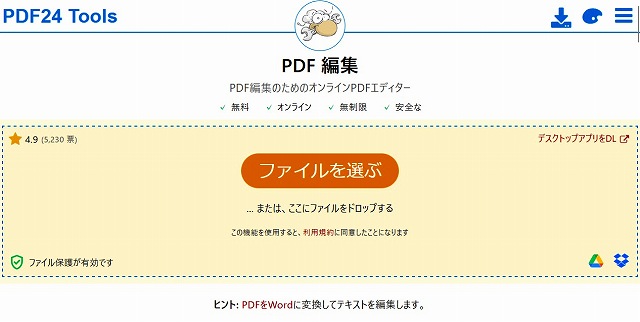
例えば、以下の「PDF編集」画面から、「ファイルを選ぶ」で、編集したいPDFファイルを選択するか、ドラッグ&ドロップで簡単に読み込めます。
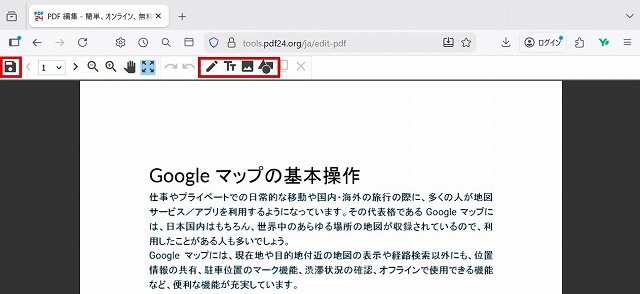
上部ツールバーに、アイコン (フリー描画、テキストを追加、図を追加、オブジェクトを追加) が表示されるので、選んだツールに応じて画面上で編集を行うことができます。
編集が終わったら、「PDFを保存」アイコンを押して、保存します。
保存すると、以下のように、「ダウンロード」ボタンが表示されるので、ボタンを押して、ダウンロードすることができます。
※ PDF24で十分対応できますが、CubePDF Pageを使いたい方はこちら:
▶ 複数のPDFを一つに結合する方法
▶ 1つのPDFを複数に分割する方法
無料Webツール(iLovePDF / Smallpdf)を使う方法
インストール不要で、ブラウザ上だけでPDFを編集したい場合は、無料のWebツールが便利です。
おすすめの無料Webツール
無料で使いやすく、初心者にも人気が高いのは次の2つのサービスです。
iLovePDF
PDF結合・分割・ページ削除・圧縮・Office変換など、基本的なPDF編集がひととおり可能。無料でも制限が少なく、読み込みスピードが速いのが特徴です。
Smallpdf
シンプルで直感的なUIが魅力。ページ操作、変換、圧縮、注釈追加などを素早く実行できます。無料版は1時間に一定回数の制限がありますが、品質が高く安心して使えるツールです。
どちらもブラウザだけで完結するため、急いでPDFを編集したいときに重宝します。
無料Webツールを使う際の注意点
無料Webツールは便利ですが、利用時にはいくつか気をつけたいポイントがあります。
機密情報のPDFのアップロードは避ける
クラウドにアップロードして処理する仕組みのため、個人情報・契約書・給与明細などは安全のため使用を控える方が安心です。
ファイルサイズの制限がある場合がある
無料プランでは大容量PDFを扱えないサービスもあります。
機能に利用回数制限があることがある
Smallpdfでは、無料版は1時間に数回しか利用できないなどの制限があります。
広告が表示される場合がある
一部の無料編集ツールでは広告を表示して運営されているため、画面が少し見づらいこともあります。
これらを理解した上で使えば、ちょっとしたPDF編集には非常に便利な選択肢になります。
無料ではできないこと(初心者が誤解しやすいポイント)
無料ツールでも多くの編集ができますが、「できそうで実はできない」こともいくつかあります。
特に初めてPDFを扱う人ほど誤解しやすいポイントなので、最初に押さえておくとムダな作業を避けられます。
文字そのものの“置き換え”(PDFの完全編集)
PDFは基本的に「紙の印刷物をデジタル化したもの」と同じ扱いなので、文字を自由に打ち換える編集はほぼ不可能です。
無料ツールでは注釈の追加や上からテキストを重ねることはできますが、元の文字を自然に修正することは難しいのが一般的です。
レイアウトを崩さずに高度な編集をすること
フォントや行間、画像の位置などを元のレイアウト通りに保ちながら編集することは、無料ツールでは基本的に不可能です。
Wordで開いて編集する方法もありますが、レイアウトが乱れることが多い点に注意が必要です。
OCR(画像PDFを“文字データ化”する機能)
紙をスキャンしたPDFなど、文字が画像になっているものを“文字として認識”させるには、OCR機能が必要です。
しかし、高精度のOCRは有料サービスが中心で、無料版では精度やページ数に制限があります。
セキュリティ(パスワード)付きPDFの編集
閲覧制限・印刷制限・コピー制限などが設定されたPDFは、無料ツールでは編集できない場合が多いです。
パスワードを知らない状態での解除は利用規約違反となるため扱えません。
大容量PDFの編集
無料ツールにはアップロードできるファイルサイズの上限があり、大きいPDFは読み込みできなかったり、途中で失敗することがあります。
作業目的別|おすすめの無料PDF編集方法
目的ごとに最適な無料編集方法をまとめました。迷うことなく作業できます。
- 注釈入れ → Microsoft Edge
- テキストを編集 → Word
- ページの削除/結合 → PDF24
- 文章の修正+レイアウト保持 → (有料)Acrobat推奨
- オフラインで安全に作業 → PDF24デスクトップ
よくある質問(FAQ)
PDF編集に関して、初心者の方からよく寄せられる質問と回答をまとめました。
Q1:無料でPDFの文字を完全に編集できますか?
A:基本的にはWordで開く方法やPDF24を使った編集で可能ですが、複雑なレイアウトやセキュリティ付きPDFは正確に編集できない場合があります。
Q2:Webツールとデスクトップアプリ、どちらが安全ですか?
A:オフラインで作業できるPDF24のデスクトップ版の方が、安全性は高いです。機密性の高いファイルはWebアップロードを避けましょう。
Q3:PDFにマーカーや注釈を入れたいだけですが、どれを使えばいいですか?
A:Windows標準のMicrosoft Edgeが最速かつ簡単です。追加ソフトをインストールする必要もありません。
Q4:複数のPDFをまとめたい場合は?
A:PDF24を使えば、複数のPDFを簡単に結合できます。無料でオフライン作業も可能です。
Q5:無料でできないことはありますか?
A:文字の完全置換やレイアウト保持、セキュリティ付きPDFの編集などは、無料ツールでは難しいことがあります。有料ソフト(Adobe Acrobatなど)が推奨です。
まとめ
PDFは無料でも編集可能で、作業内容に応じて最適な方法を選ぶことが重要です。
簡単な注釈やマーカーはEdge、文字編集はWord、ページ操作はPDF24、複雑な修正やレイアウト保持は有料ソフトが向いています。
用途に合わせて安全かつ効率的に編集しましょう。

コメント