
Teams チャットリストで特定のチャットを固定 (ピン留め) したいと思うことはないだろうか。
Teams チャットのやりとりをしていて、特に重要な内容は、ピン留めしておくと、すぐに目につくので、対応しやすい。
今回は、Teams チャットリストで特定のチャットを固定 (ピン留め) する方法を紹介したい。
Teams チャットリストで特定のチャットを固定する方法
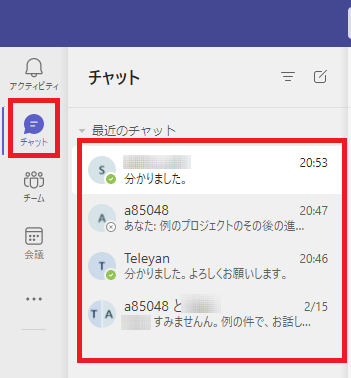
Teams を起動して、メニューの「チャット」を選択すると、チャットリストが表示される。
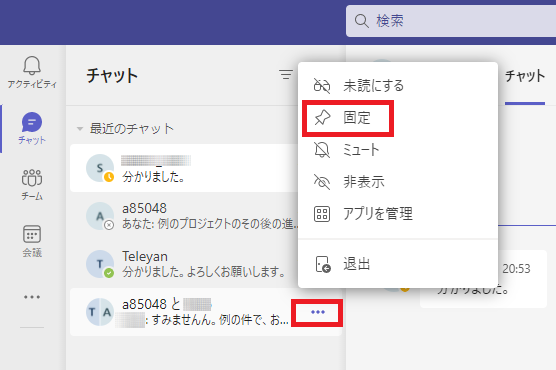
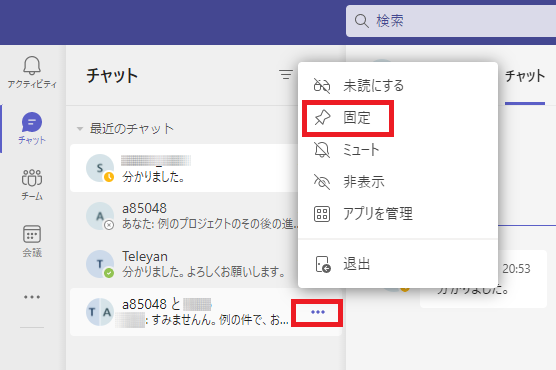
固定したいチャットの右端の三点リーダー (「その他のオプション」) をクリックすると、機能一覧が表示されるので、「固定」を選択する。
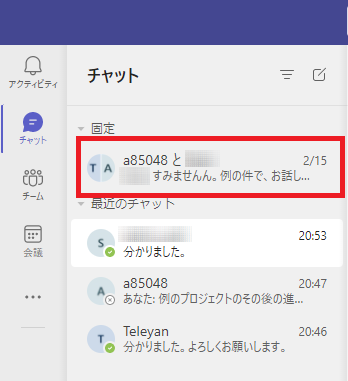
固定したチャットが一番上に表示された。

Teamsチャットのピン留めのやり方|表示されない原因・解除方法・バレるかも解説
Teamsチャットで重要なメッセージをすぐ確認したいと思ったことはないでしょうか。そんなときに便利なのが「ピン留め機能」...
main-path.com
2026.04.19
リンク
リンク
コメント