
1つの PDF ファイルを複数の PDF ファイルに分割したいと思うことはないだろうか。
そういうときは、無料で使えるPDF編集ツール、「CubePDF Page」という便利なソフトがあるので、紹介したい。
「CubePDF Page」のダウンロード方法
以下から、「無料ダウンロード」をクリックすると、「cubepdf-page-3.1.0-x64.exe」をダウンロードすることができる。
CubePDF Page | PDF 結合・分割ソフト (無料)
CubePDF Page は PDF ファイルを簡単に結合・分割できる軽量なフリーソフトです。結合では PDF だけでな...
www.cube-soft.jp
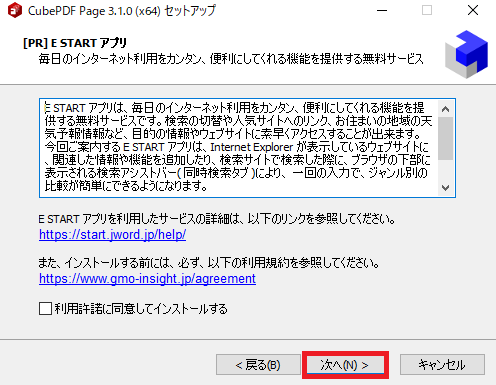
「cubepdf-page-3.1.0-x64.exe」をクリックすると、以下が表示されるので、「次へ」を押す。
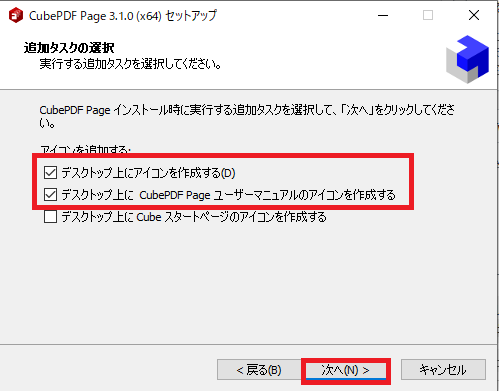
デフォルトで、以下のようにチェックが付いているが、不要な場合は、チェックを外して、「次へ」を押す。
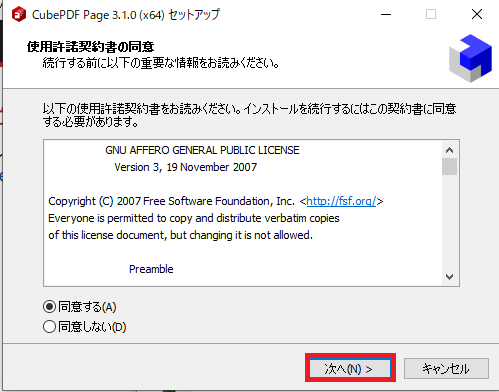
おまけのアプリなので、「利用許諾に同意してインストールする」にチェックは付けずに、そのまま「次へ」を押す。
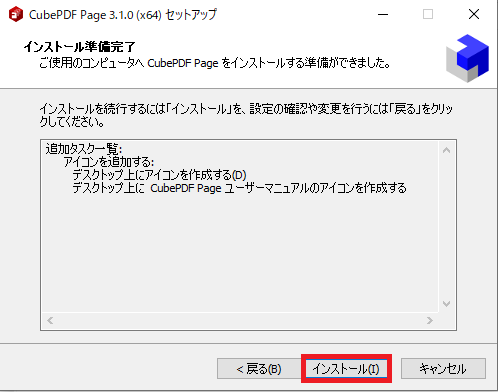
「インストール」を押す。
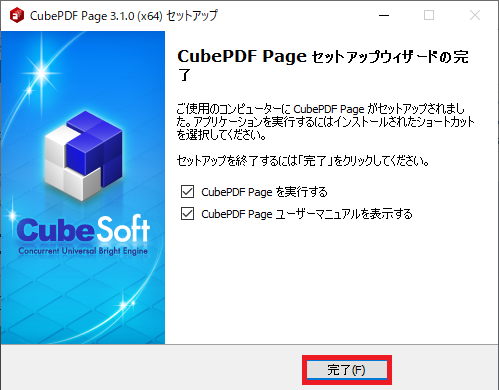
インストールが終了したら、以下の画面で「完了」を押す。
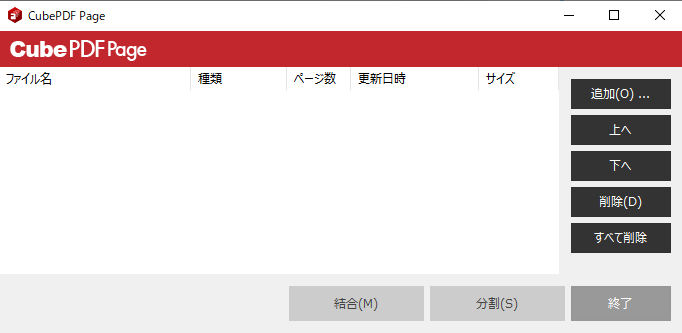
以下の画面が表示される。
「CubePDF Page」の使い方
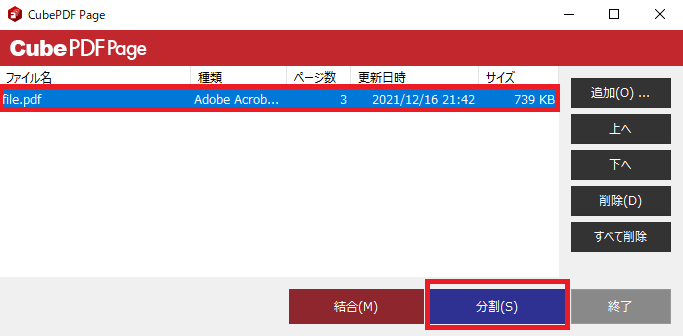
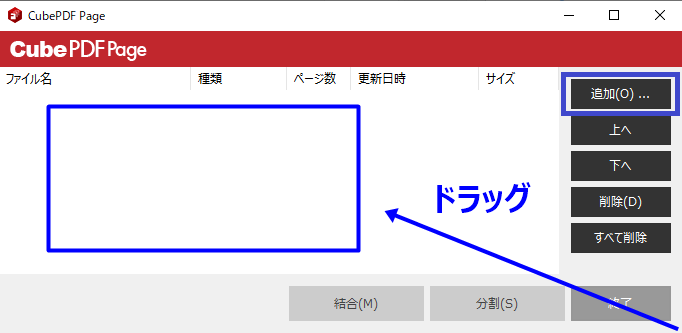
1つの PDF ファイルを分割するには、右上の「追加」をクリックしてファイルを選択するか、フォルダから 1つの PDF ファイルをドラッグする。
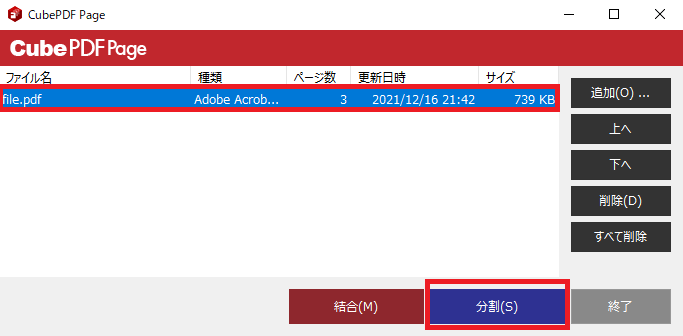
以下のように、ファイル名が表示されていることを確認してから、「分割」ボタンを押す。
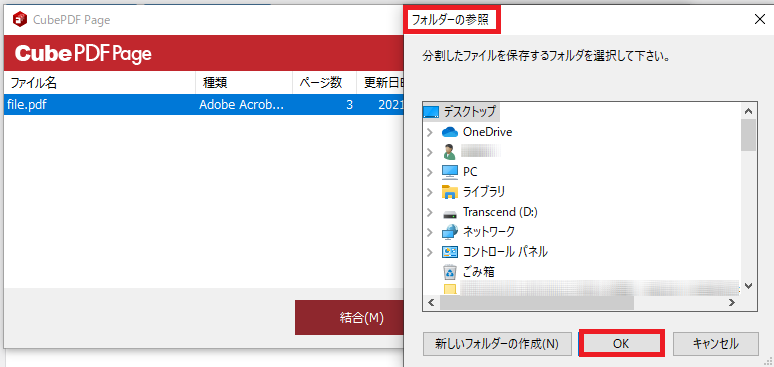
「フォルダーの参照」のポップアップウィンドウが表示されるので、任意のフォルダを選択してから、「OK」ボタンを押す。
出力先にファイルが保存された。
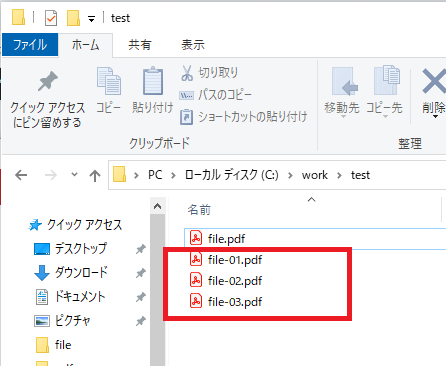
※ PDFを開くと、1つの PDF ファイル (ここでは「file.pdf」) が、ページごとに分割されていることが分かる。このファイルの場合、3ページあるので、ファイル名が「file-01.pdf」、「file-02.pdf」、「file-03.pdf」と採番されている。
複数のPDFファイルを1つのPDFファイルに結合するには、以下の記事を参照。
【PDF の操作】複数のPDFを一つに結合するには? 無料ツール「CubePDF Page」の紹介!
PDFファイルは、いろいろな場面で何かと使うケースが多いかと思うが、複数ある PDF ファイルの内容が関連している場合、...
main-path.com
2024.05.30
リンク
リンク

コメント