
Teams チャットのメッセージを保存したいと思うことはないだろうか。
特に重要なメッセージは、保存しておくと、あとから、すぐさま表示させることができるので便利だ。
今回は、Teams チャットのメッセージを保存する方法を紹介したい。
Teams チャットのメッセージを保存する手順
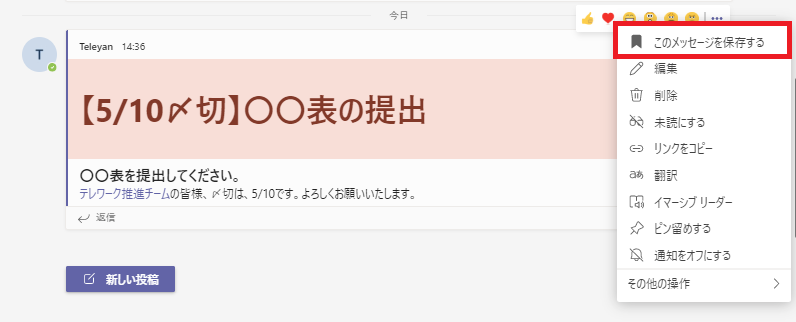
Teams のチャット画面で、保存したい任意のチャットメッセージ (ここでは、以下の赤枠内) に、カーソルを合わせる。

チャット応答アイコンが表示されるので、右端の三点リーダー (…) をクリックする。

表示されるドロップダウンリストの一番上にある「このメッセージを保存する」を選択する。

プロフィールアイコンの下に、「保存済み」のアイコンが数秒間表示され、メッセージが保存された。

保存済みのチャットメッセージを表示させるには、プロフィールアイコンをクリックして、表示されるドロップダウンリストから、「保存済み」をクリックする。

以下のように、メニューの横のスペースに、「保存済み」の一覧が表示されるので、任意のメッセージをクリックして、呼び出すことができる。

リンク

コメント