
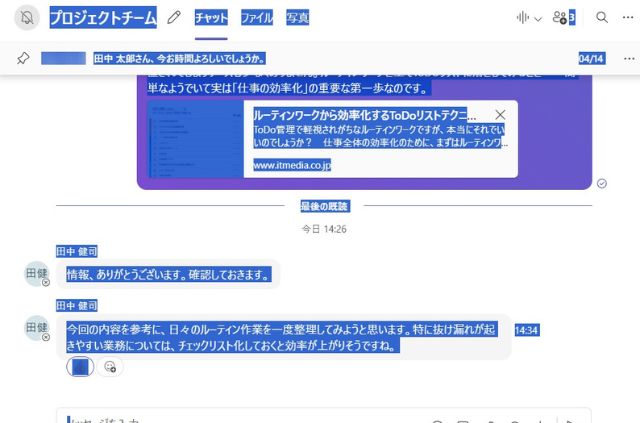
Microsoft Teamsでは、日々のやり取りでチャットを利用する機会が多いでしょう。
あとから確認するために、チャット内容をテキストとして保存したいと感じたことはないでしょうか。
本記事では、Teamsチャットのテキストをコピーして保存する方法と、コピーできない原因と対処法について分かりやすく解説します。
初心者の方でもすぐに実践できる内容ですので、ぜひ参考にしてください。
Teamsチャットのテキストをコピペする方法
Teamsでは、メッセージ単体ではなく、画面全体を選択することでテキストをコピーできます。
手順
・メッセージ外の余白をクリック
・Ctrl + A で全選択
・Ctrl + C → Ctrl + V で貼り付け
チャット画面でメッセージ外の余白をクリックしてから、「Ctrl+A」を押します。
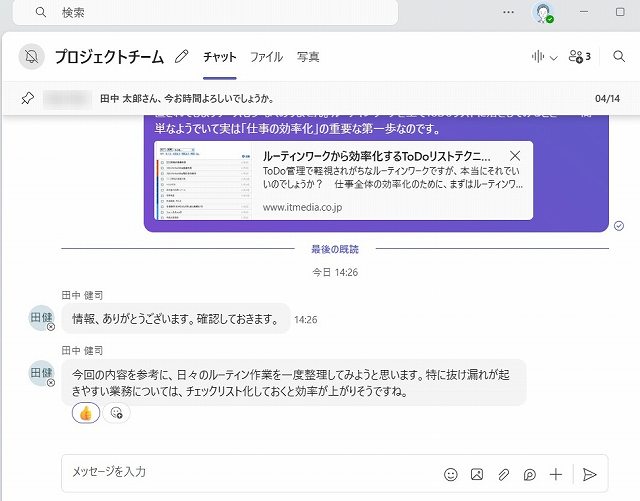
チャットのテキストがまとめて選択されます。
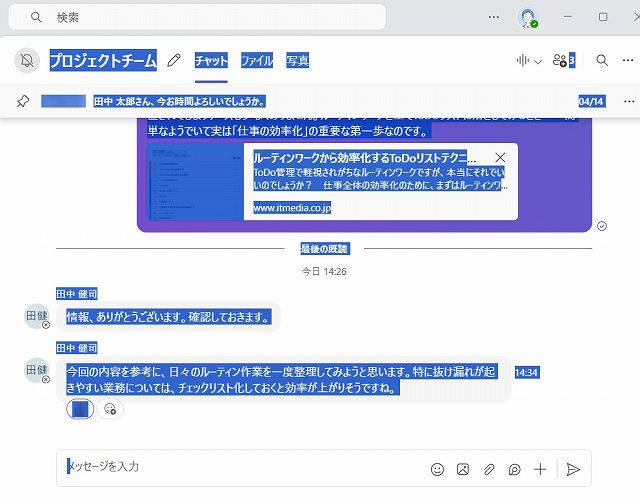
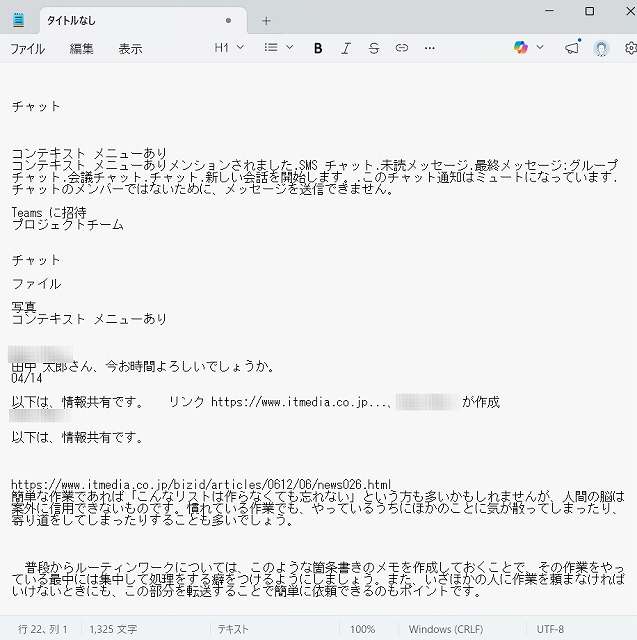
その状態で「Ctrl+C」でコピーし、メモ帳やExcelに「Ctrl+V」で貼り付けます。
コピーできない原因と対処法
メッセージ単体をクリックしている
メッセージをクリックして選択状態にしても、コピーはできません。
必ず画面の余白をクリックしてからCtrl+Aを押してください。
検索結果画面を開いている
検索結果画面では、Ctrl+Aで全選択してもメッセージ本文はコピーできません。
・Ctrl+Aを押しても本文は選択されない
・タイトルなど一部のみ選択される場合あり
テキスト化したい場合は、通常のチャット画面に戻ってコピーする必要があります。
ショートカットキーが使えない
環境によってはショートカットキーが反応しない場合があります。
その場合は、右クリックメニューからコピーを試してみてください。
テキスト化して保存する活用例
・Excelでデータ整理
・重要なやり取りのバックアップ
チャット内容をテキスト化することで、業務の効率化につながります。
参考:Teamsの「メッセージ保存」機能について
Microsoft 365版のTeamsには、「このメッセージを保存する」という機能があります。
・保存一覧から呼び出し可能
ただし、この機能はTeams内での保存であり、テキストとして外部に出力するものではありません。
チャット内容をテキスト化したい場合は、本記事で紹介した方法を利用してください。
Teamsの使い方を体系的に理解したい方は、以下のまとめ記事も参考にしてください。
まとめ
・メッセージ単体ではコピー不可
・検索結果画面ではコピーできない
Teamsチャットは仕様を理解することで、スムーズにテキスト化できます。
ぜひ活用して、業務効率を高めていきましょう。
Teamsの基本操作から応用までまとめて確認したい方は、こちらの記事もご覧ください。


コメント
ご紹介の方法でチャットのテキストをコピーすることができましたが、ある程度狭い範囲しかコピーすることができませんでした。
つまり、2~3日話し合ったチャットルームがあったとして、全体では1000行ぐらいあったとします。
直近の部分が表示されている状態では、最初のほうが取れません。
また、チャットの先頭まで巻き戻して取ると、その近辺しか取れません。
ご紹介の方法では、全貌を取ることはできないようでした。
FB ありがとうございます!ご指摘のとおり、行数が増えると、テキスト全体をコピペすることはできないようです。仕様なのでしょうが、他に簡単にできる方法があれば、また当記事でご紹介したいと思います。