
Windows 10 で、メモ帳を起動したいと思うことはないだろうか。
メモ帳を必要なときに起動できると、ちょっとしたメモやテキスト編集をすぐに始めることができるので、便利だ。
今回は、Windows 10 でメモ帳を起動する方法を紹介したい。
Windows 10 で、メモ帳を起動する方法
検索ボックスから起動する
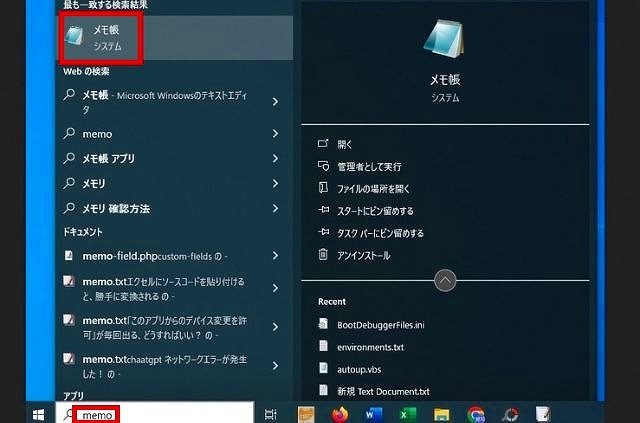
検索ボックスに「memo」と入力すると、上部に「メモ帳」アイコンが表示されるので、クリックする。
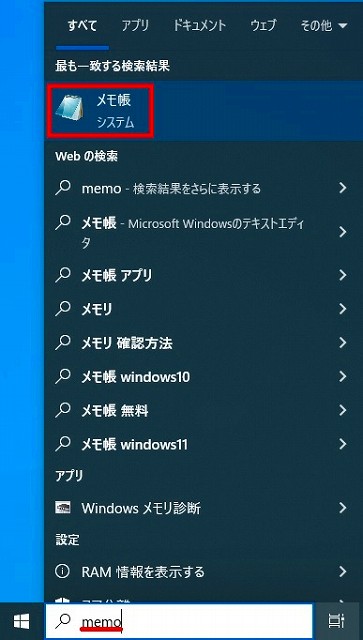
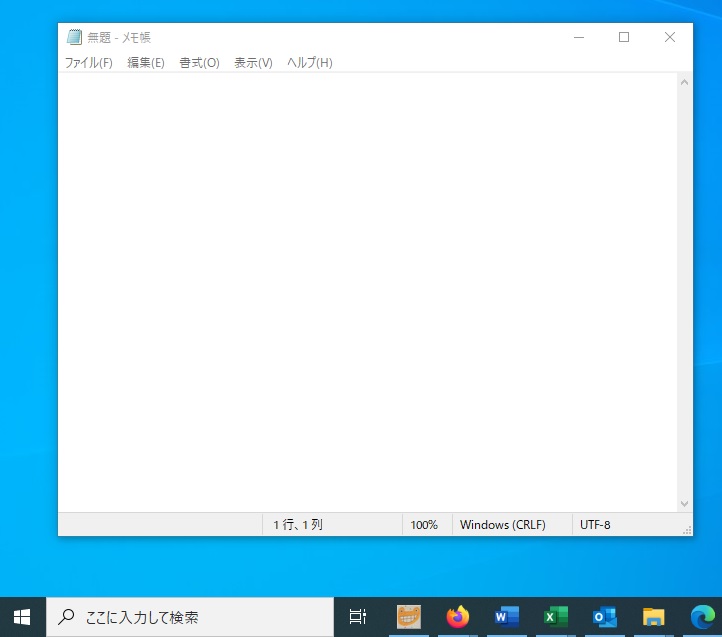
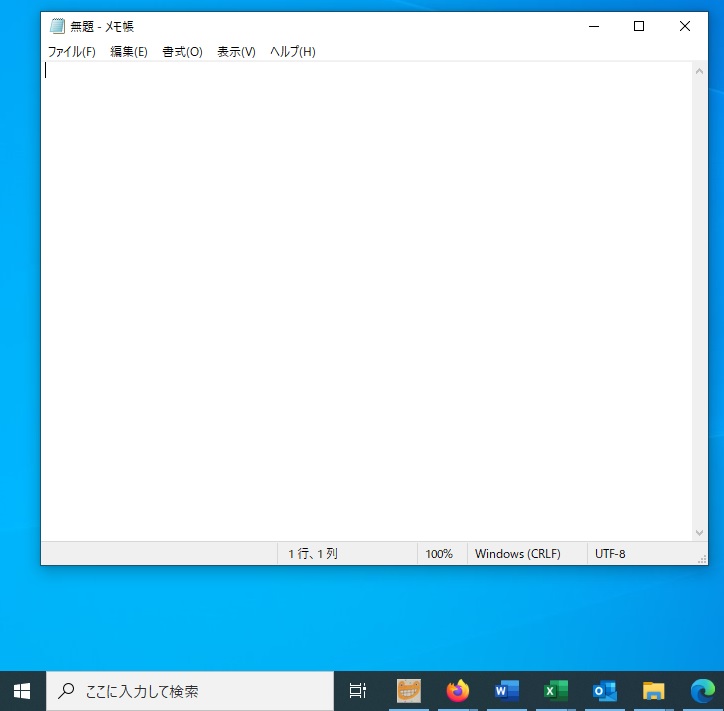
メモ帳が起動した。
スタートボタンから起動する
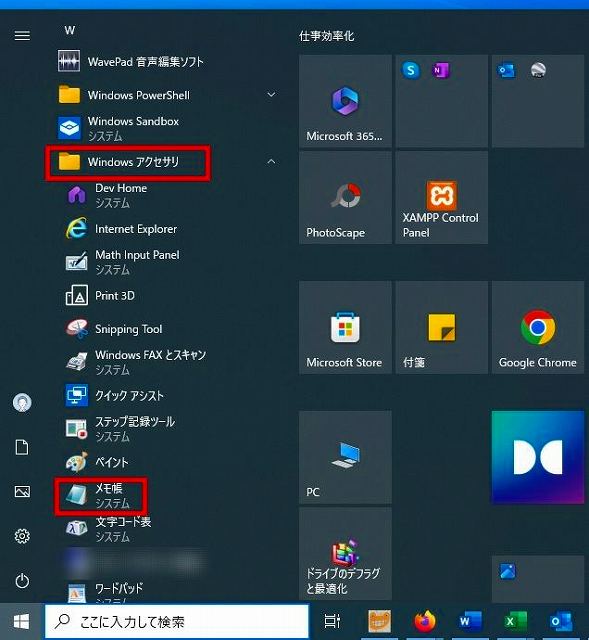
スタートボタンをクリックしてから、下にスクロールする。
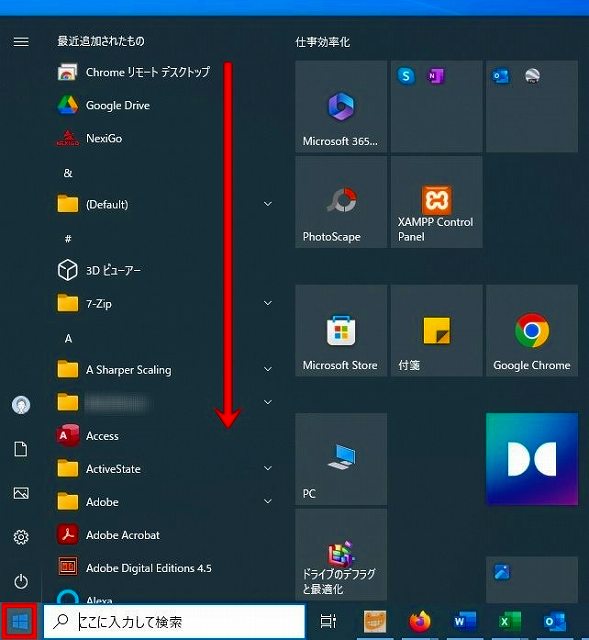
「Windowsアクセサリ」からメモ帳のアイコンをクリックする。
メモ帳が起動した。
>>よく使うアプリをタスクバーにピン留めする方法を知りたい方はコチラ
【Windows 10】よく使うアプリをタスクバーにピン留めする方法は?
Windows 10 でよく使うアプリを、タスクバーにピン留めしたいと思うことはないだろうか。タスクバーにピン留めするこ...
main-path.com
2024.06.19

【Windows 10 の基本】電卓アプリを起動するには?2つの方法を紹介!
Windows 10 で、電卓アプリを起動したいと思うことはないだろうか。PC上で計算することもあるので、その場ですぐさ...
main-path.com
2023.09.13
コメント