
Teamsチャットで重要なメッセージをすぐ確認したいと思ったことはないでしょうか。
そんなときに便利なのが「ピン留め機能」です。
本記事では、Teamsチャットのピン留めのやり方から、解除方法・表示されない原因・バレるかどうかまで分かりやすく解説します。
初心者の方でもすぐに使える内容になっていますので、ぜひ参考にしてください。
※表示内容や操作は、利用環境(アプリ・ブラウザ・無料版など)によって異なる場合があります。
Teamsチャットのピン留めとは?
Teamsチャットのピン留めとは、特定のメッセージを画面上部に固定表示できる機能です。
重要な連絡や確認事項をピン留めしておくことで、毎回探す手間を省くことができます。
・会議リンクや共有事項の管理に便利
・リマインダーとして使える
Teamsチャットでピン留めする方法
メッセージをピン留めする手順
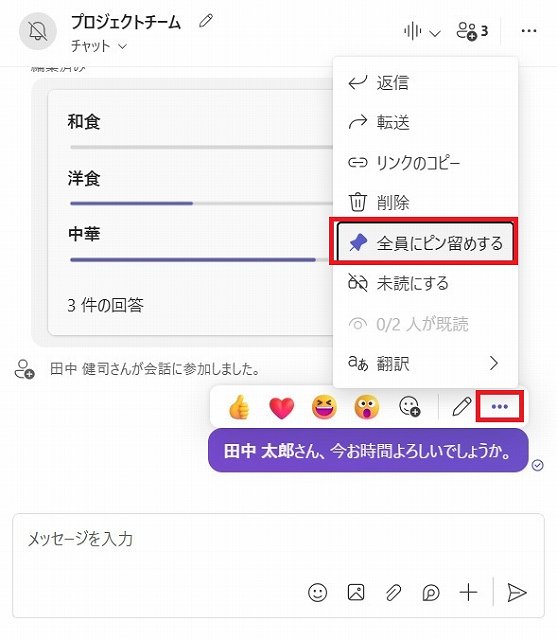
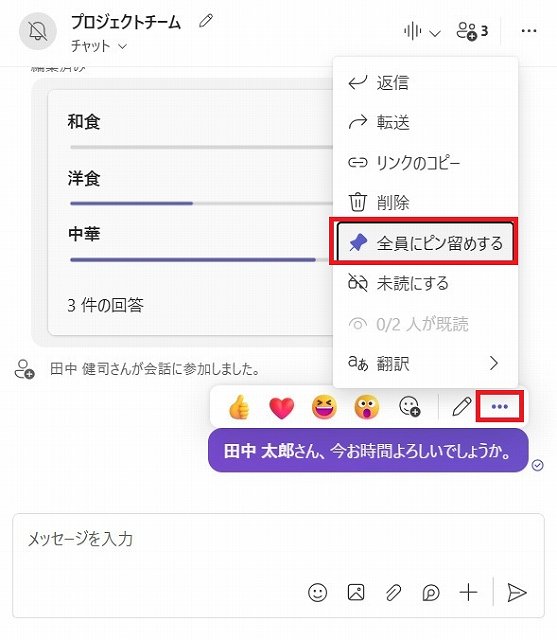
ピン留めしたいメッセージにカーソルを合わせると、メニューが表示されます。
右側の「…(三点リーダー)」をクリックし、「全員にピン留めする」を選択します。
※環境によって表示が異なり、Microsoft 365 (旧 Office 365) 版のTeamsでは「すべてのユーザーに対してピン留めする」と表示される場合があります。
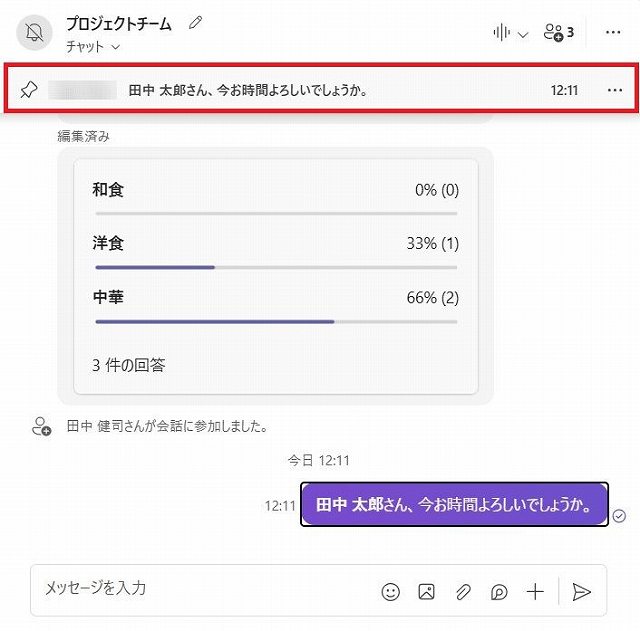
すると、画面上部にピン留めされたメッセージが表示されます。
Teamsチャットのピン留めの解除方法
ピン留めを解除する場合は、上部に表示されているピン留めメッセージの三点リーダー「…」から「すべてのユーザーのピン留めを外す」を選択します。
不要になったメッセージは適宜解除して整理しましょう。
Teamsチャットのピン留めに関するよくある疑問
ピン留めは相手にバレる?
ピン留めしても相手に通知されることはありません。
そのため、安心して利用できます。
ピン留めは自分だけ?
ピン留めは基本的にチャット参加者全員に表示される共有機能です。
個人だけのメモではなく、チームでの情報共有として活用されます。
複数ピン留めできる?上限は?
複数のメッセージをピン留めすることが可能です。
ただし、表示数には上限があるため、重要度の高いものを優先して整理しましょう。
ピン留めが表示されない原因
ピン留めが表示されない場合は、以下の原因が考えられます。
・表示が折りたたまれている
・アプリやブラウザの不具合
アプリの再起動や更新を行うことで改善する場合があります。
ピン留めが解除できない場合
権限や不具合によって解除できない場合があります。
その場合は、再ログインやブラウザ版での操作を試してみてください。
Teamsの使い方を体系的に理解したい方は、以下のまとめ記事も参考にしてください。
まとめ
Teamsチャットのピン留め機能を活用することで、重要な情報を効率よく管理できます。
・解除も簡単に可能
・通知されないため安心して使える
日々の業務効率化のために、ぜひ活用してみてくださいね。
Teamsの基本操作から応用までまとめて確認したい方は、こちらの記事もご覧ください。

コメント