
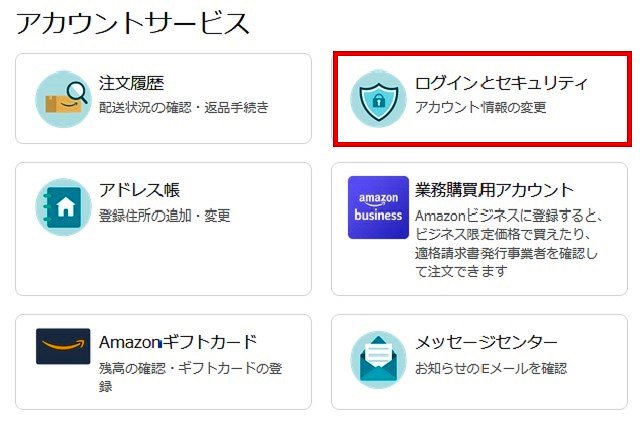
Amazon で、二段階認証を設定したいと思うことはないだろうか?
二段階認証を設定すると、アカウントのセキュリティとプライバシーを強化し、不正アクセスから保護することができるので安心だ。
そこで、今回は、Amazonで二段階認証の設定のやり方を紹介したい。
Amazon で「二段階認証」の設定方法
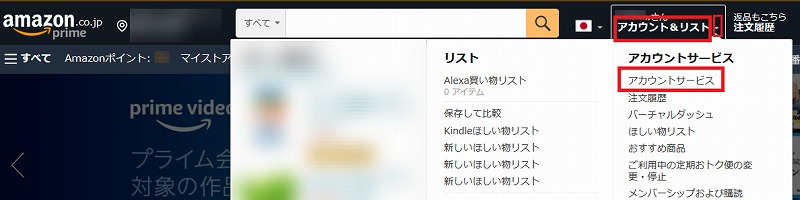
Amazon にログインしてから、メニュー「アカウント&リスト」にカーソルを合わせて「アカウントサービス」をクリックするか、またはメニュー「アカウント&リスト」をクリックすると、「アカウントサービス」の一覧が表示される。
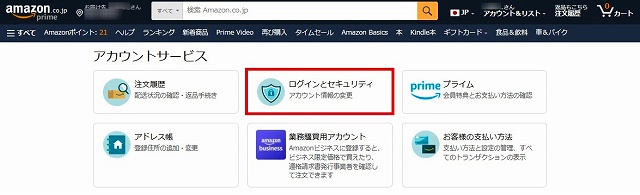
以下のように「アカウントサービス」の一覧が表示されるので、「ログインとセキュリティ」をクリックする。
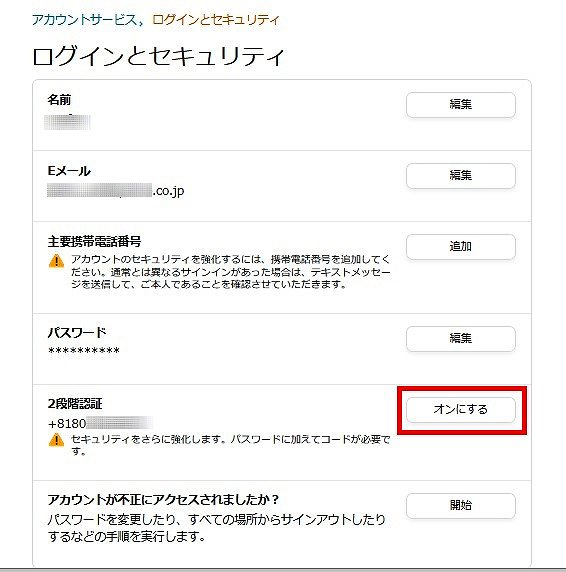
ログインとセキュリティの画面で、「2段階認証」の右端にある「オンにする」ボタンをクリックする。
「ワンタイムパスワードを送信」ボタンをクリックする。

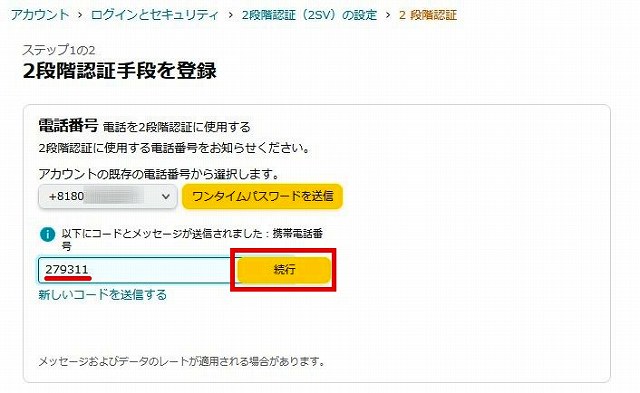
電話番号 (ここでは、スマホ) に、ワンタイムパスワードが送信されるので、そのコードを入力してから、「続行」ボタンを押す。
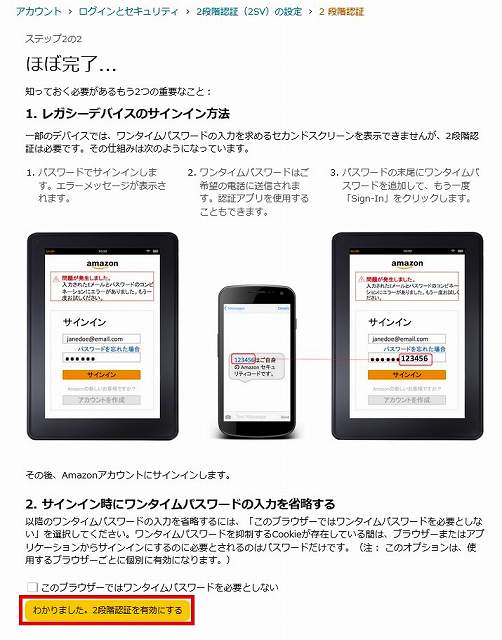
「わかりました。2段階認証を有効にする」ボタンを押す。
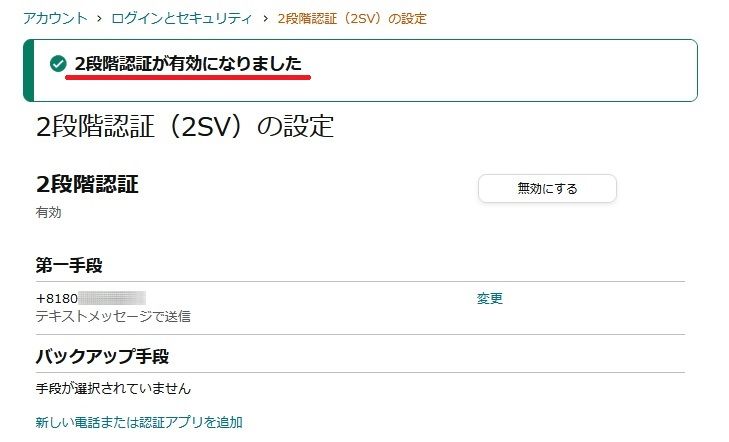
2段階認証が有効になったことを示すメッセージが表示された。
>>Amazonで、「規定の住所」変更方法を知りたい方はコチラ
Amazon で、引越し先に住所変更するには?「規定の住所」変更方法を紹介!
Amazon は便利でよく利用するけど、引っ越しの予定があり、これから注文する商品を引越し先に届けたいと思うことはないだ...
main-path.com
2024.05.30
>>Amazonで、「置き配を利用しない」の設定方法を知りたい方はコチラ
Amazon で「置き配を利用しない」に設定するには?
Amazon は便利でよく利用するけど、お届け先住所を変更した場合、置き配設定で「置き配を利用しない」に設定していなかっ...
main-path.com
2024.05.30
>>Amazon の購入履歴を非表示にする方法を知りたい方はコチラ
Amazon の購入履歴を非表示にするには?
Amazon の購入履歴を非表示にしたいと思ったことはないだろうか。家族へのプレゼントや他の人に見られたくないものなど、...
main-path.com
2024.05.30

コメント